
De hele handleiding op één pagina
Alle hoofdstukken achter elkaar, om af te drukken of als pdf op te slaan: druk op Ctrl+P en zet in de afdrukinstellingen "Kop- en voetteksten" uit. Wil je maar een deel afdrukken, kies daar dan de paginanummers.
Inhoud
- Aan de slag
- Weergave en werkvlak
- Vormen plaatsen en aanpassen
- Selecteren en schikken
- Lichamen en gaten
- Randen breken en lichamen uithollen
- Schetsen: van omtrek naar lichaam
- Tekst en gebogen belettering
- Schroefdraad, tandwielen en andere onderdelen
- Meten en notities
- Voorbereiden op 3D-printen
- Bestanden, opslaan en delen
- Sneltoetsen
- Bouwen met een AI (MCP)
- Installeren als app, offline werken en zelf hosten
- Video's over layerling
1. Aan de slag
Van een leeg vel naar je eerste onderdeel voor de 3D-printer, in vijf minuten, zonder account en zonder iets te installeren.
layerling is een ontwerpprogramma voor 3D-printen dat gewoon in je browser draait. Je bouwt een onderdeel op uit eenvoudige vormen, snijdt er gaten in, rondt de randen af en stuurt het naar je slicer. Er valt niets te installeren en je hoeft je nergens aan te melden. Wat je bouwt, blijft op je eigen computer.
Een ontwerp maken
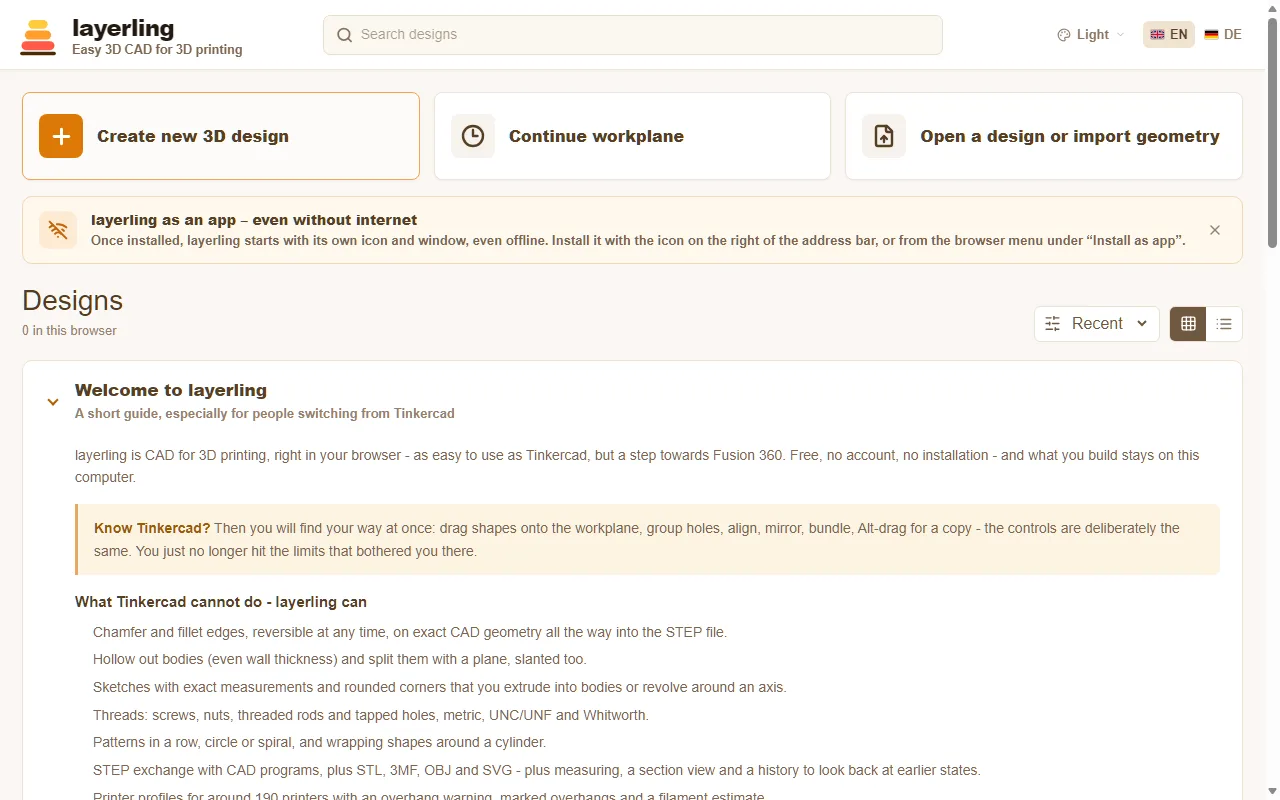
Open layerling.com. Klik op de startpagina op “Nieuw 3D-ontwerp maken”. De editor opent met een leeg werkvlak, het raster waarop alles vorm krijgt.
Heb je al een bestand waarmee je verder wilt, gebruik dan “Een ontwerp openen of geometrie importeren”. Dat werkt voor layerling-ontwerpen (.lyl) en ook voor STL-, OBJ-, 3MF-, STEP- en SVG-bestanden.
Al je ontwerpen verschijnen later op de startpagina met een voorbeeldafbeelding. Ze worden bewaard in de opslag van je browser en na elke wijziging automatisch opgeslagen, dus er is geen knop om op te slaan. Hoe je ontwerpen in een bestand verpakt en doorgeeft, lees je in Bestanden en opslaan.
De editor in één oogopslag
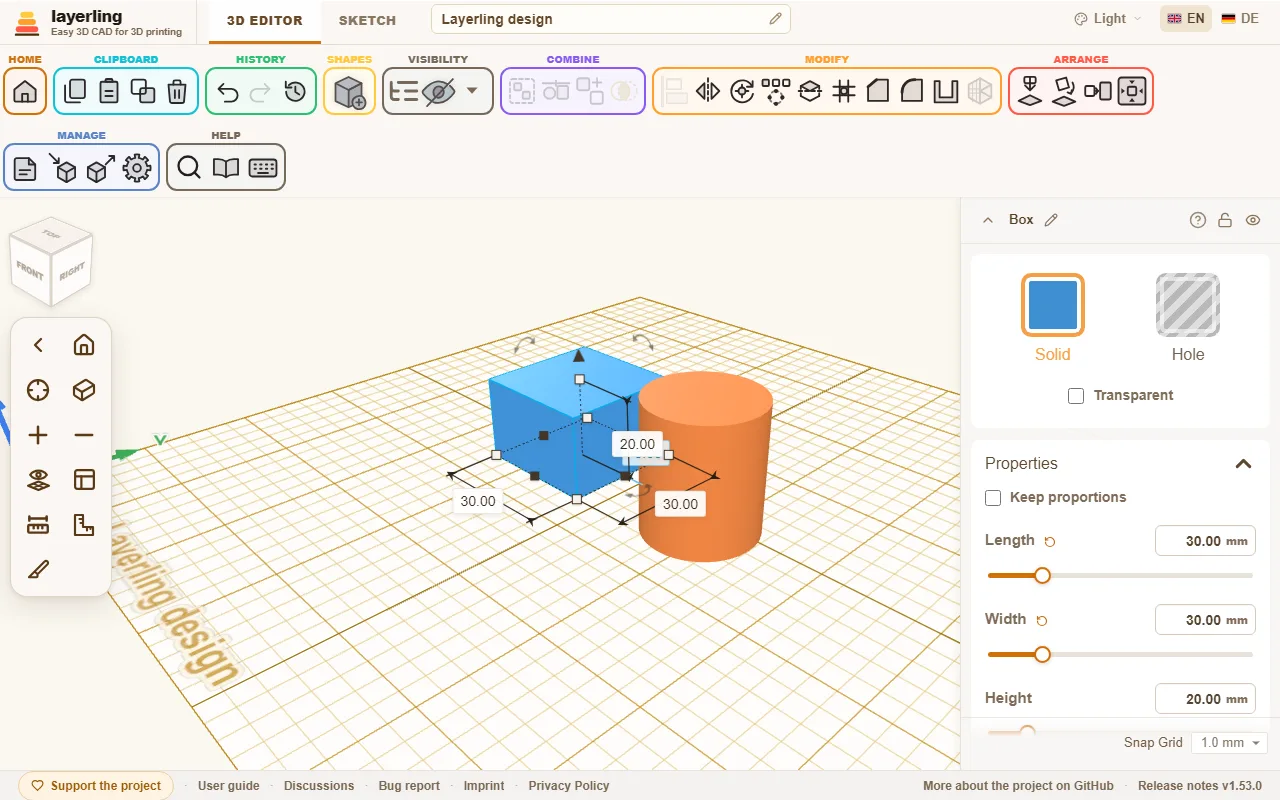
- Bovenaan staat het lint. Het is ingedeeld naar taak: “Klembord”, “Geschiedenis”, “Vormen”, “Zichtbaarheid”, “Combineren”, “Bewerken”, “Schikken”, “Beheren” en “Help”. Houd de muis boven een pictogram om de naam te zien. Overal waar je een klein vraagteken ziet, bijvoorbeeld in de instellingen van een vorm, in de vormenbibliotheek of in de gereedschapspanelen, kom je daarmee direct bij het bijbehorende hoofdstuk van deze handleiding.
- In het midden ligt het werkvlak. Hier zet je vormen neer, trek je ze in model en zie je het resultaat.
- Rechts verschijnen de instellingen van de geselecteerde vorm: kleur, afmetingen, positie en wat de vorm verder bepaalt. Getallen typen is nauwkeuriger dan slepen.
- Links staat de camerabediening, met de weergavekubus erboven. Daarmee beweeg je door de scène, meer daarover in Weergave en werkvlak.
- Helemaal bovenaan wissel je tussen “3D-editor” en “Schets”, geef je het ontwerp een andere naam en kies je taal en kleurenschema.
Je eerste onderdeel
Als voorbeeld bouwen we een blok met een gat.
- Klik in het lint op “Vorm toevoegen” en kies “Blok”. De vorm hangt nu aan je muisaanwijzer. Met een klik op het werkvlak zet je hem neer.
- Stel rechts de afmetingen in, bijvoorbeeld 40 mm lang, 40 mm breed en 20 mm hoog.
- Zet op dezelfde manier een “Cilinder” in het midden, 14 mm doorsnede en 30 mm hoog. Hij moet hoger zijn dan het blok, zodat hij er helemaal doorheen steekt.
- Selecteer de cilinder en klik rechts op “Gat”. Hij wordt doorzichtig: het lichaam is een gereedschap geworden dat materiaal weghaalt.
- Selecteer beide vormen en klik op “Groeperen”. Het blok heeft nu een gat.
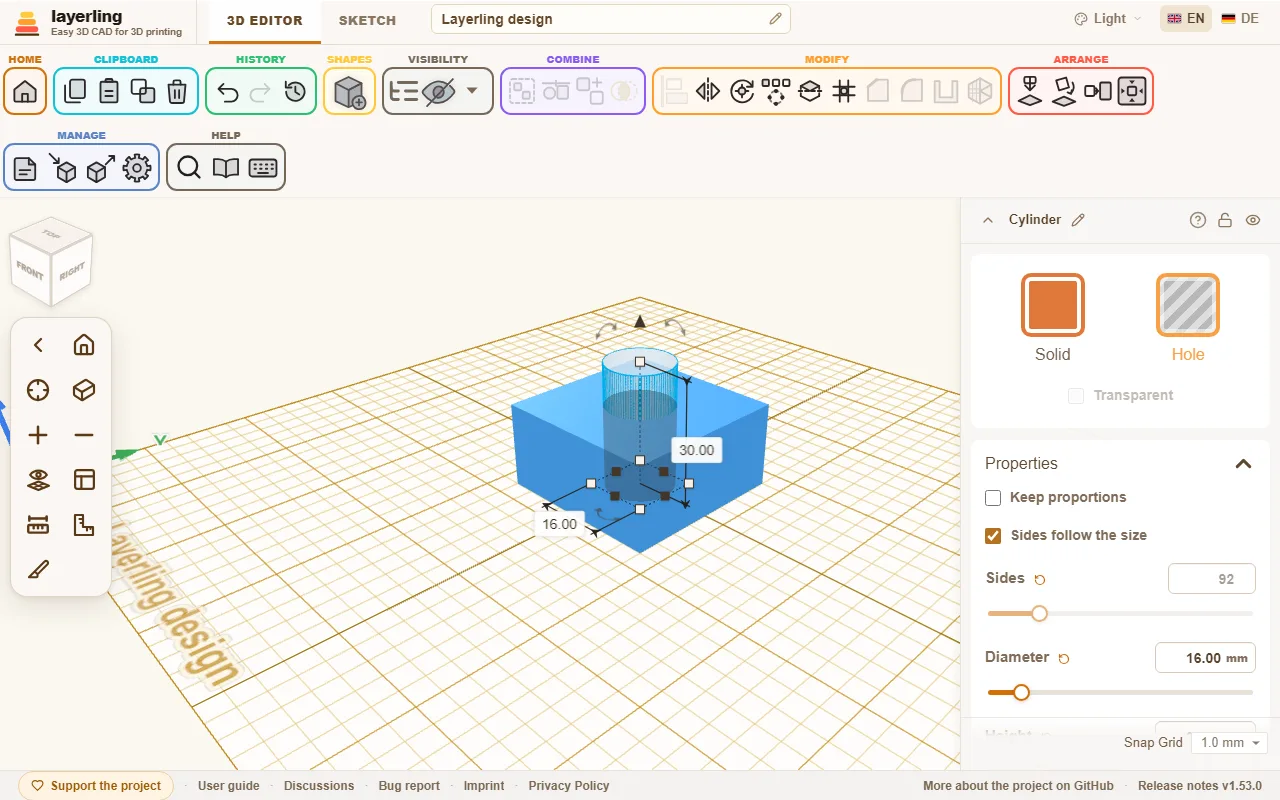
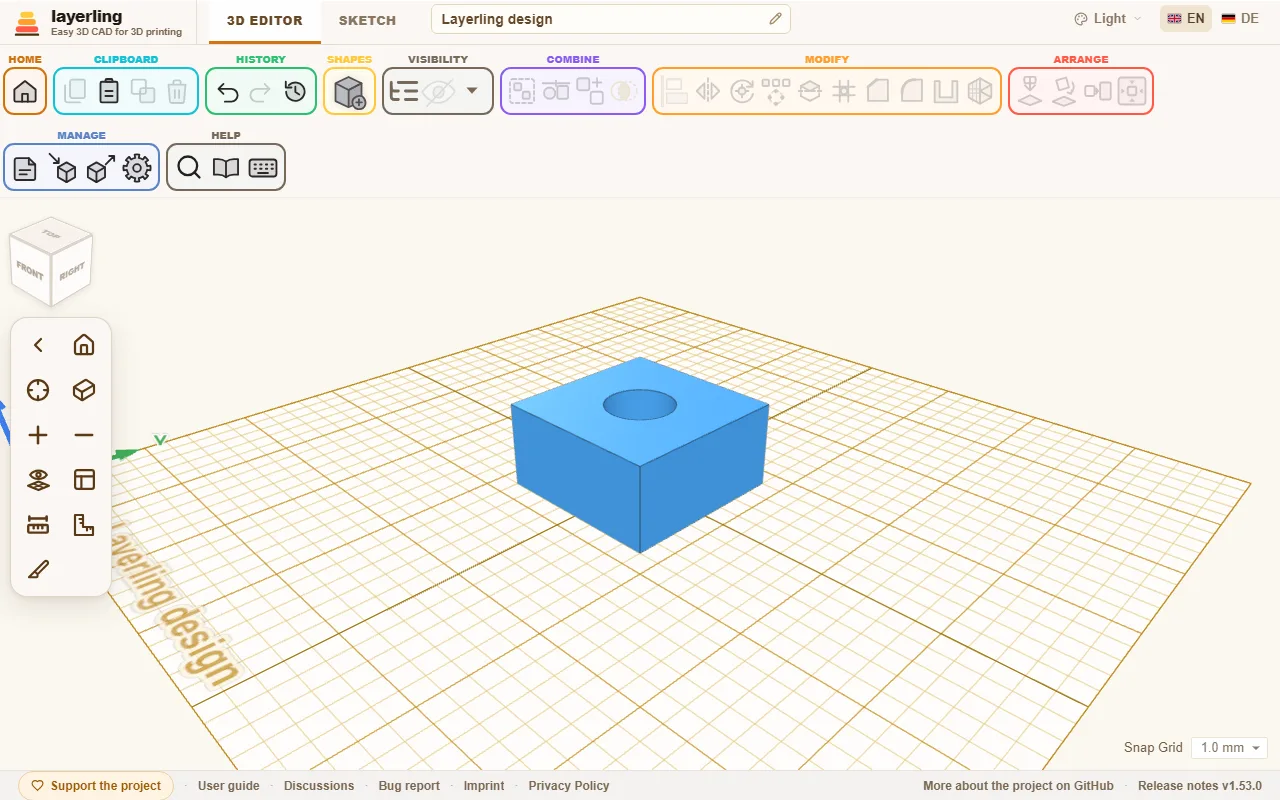
Zo maak je boringen, sleuven en kamers. Het hoofdstuk Lichamen en gaten legt het uitgebreid uit.
Nieuw sinds je laatste bezoek
Open je layerling opnieuw na een update, dan toont een kaart op de startpagina wat er is bijgekomen sinds je hier het laatst was: elke versie sindsdien, de nieuwste eerst. Na een lange afwezigheid scrol je binnen de kaart naar beneden. Daaronder voegt “Eerdere versies tonen ({count})” ook de versies van vóór je laatste bezoek toe. Sluit hem met “Begrepen” en hij blijft weg tot de volgende update. “Wat is er nieuw?” onderaan de startpagina toont de nieuwste toevoegingen op elk moment opnieuw. De browser onthoudt de laatste versie die je hebt gezien, en niets over jou verlaat de browser.
Op een kopie van layerling op je eigen computer of server heeft de melding "Update beschikbaar" een knop, “Voorproefje: wat brengt de update?”, die laat zien wat de update brengt voordat je hem installeert. De lijst wordt pas bij GitHub opgehaald als je op de knop drukt.
Van ontwerp naar print
Is je onderdeel klaar, klik dan op “Exporteren”, kies STL of 3MF en download het bestand. Open het in je slicer, bijvoorbeeld Bambu Studio, PrusaSlicer, OrcaSlicer of Cura. Kies je in de instellingen je printer, dan zie je al tijdens het bouwen of het onderdeel op het printbed past. Meer in Printen.
2. Weergave en werkvlak
Door de scène bewegen, recht van voren kijken en nieuwe vormen op elk vlak neerzetten dat je maar wilt.
Rondkijken
Met de muis:
| Wat je doet | Wat er gebeurt |
|---|---|
| slepen met de rechterknop | de weergave draaien |
| klikken met de rechterknop | op een lichaam een menu met de meestgebruikte opdrachten: dupliceren, gat of lichaam, groeperen, verbergen, vergrendelen, verwijderen en meer; op een lege plek Plakken en Alles selecteren |
| slepen met de middelste knop | de weergave verschuiven |
| scrollwiel | in- en uitzoomen |
| Ctrl ingedrukt houden en slepen met de linkerknop | verschuift ook de weergave |
Op een tablet of telefoon zoomen twee vingers (spreiden en knijpen) en verschuiven ze de weergave (samen schuiven). Eén vinger werkt op het ontwerp, net als de linkermuisknop. Om met één vinger te draaien, zet je “Weergave met één vinger draaien” aan in de camerabalk. Die schakelaar verschijnt alleen op apparaten met een touchscreen.
Een tekentablet met pen gedraagt zich als een muis: de punt is de linkerknop, de knop op de pen de rechter, voor het draaien van de weergave en voor het menu. De sneltoetsen van het tablet kun je in de driver instellen op de sneltoetsen van layerling.
De weergavekubus
De kubus linksboven laat zien waar je naar kijkt. Een klik op een van de zijden springt naar het rechte aanzicht van boven, onder, voren, achteren, links of rechts. Een klik op een hoek van de kubus bekijkt het model schuin vanuit die hoek, en een klik vlak bij een rand kijkt vanaf die rand, tussen twee zijden in; de plek licht op zolang de aanwijzer erop staat. De cijfertoetsen 1 tot en met 6 geven ook de rechte aanzichten. Houd daarbij Shift ingedrukt en de weergave zoomt ook in op de selectie, zoals Shift+F doet.
Sleep aan de kubus om de weergave te draaien, net als slepen met de rechtermuisknop. Als er niets geselecteerd is, draaien ook de pijltjestoetsen de weergave: 15° per druk, 90° met Shift. Ze draaien het model de kant op waarnaar ze wijzen - → draait de voorkant naar rechts, ↑ kantelt de voorkant omhoog. Is er iets geselecteerd, dan verplaatsen de pijltjes dat; klik eerst op een lege plek om de weergave te draaien. Op een touchscreen werkt dit met één vinger, zonder “Weergave met één vinger draaien” aan te zetten.
De camerabalk
Aan de linkerrand staat een smalle balk. Van boven naar beneden:
- “Startpositie” brengt de hele scène weer in beeld. De toets is F of Home.
- “Weergave op selectie centreren” zoomt in op de selectie (Shift+F).
- “Inzoomen” en “Uitzoomen” zoomen stap voor stap, net als de toetsen + en −.
- “Orthografische weergave” schakelt naar een platte weergave waarin evenwijdige randen evenwijdig blijven. Voor meten en randen uitlijnen is dat vaak prettiger dan de perspectiefweergave. O schakelt heen en weer, en een tweede klik zet het terug.
- “Werkvlak verbergen” (het oog boven een raster) verbergt de plaat met het raster, zodat je een ontwerp van onderen kunt bekijken. Alleen de weergave verandert: nieuwe vormen komen nog steeds op het werkvlak terecht. Een tweede klik toont de plaat weer.
- “Werkvlak plaatsen”, het meetlint en de winkelhaak zijn gereedschappen op zich, die hieronder en in Meten en notities aan bod komen.
Het pijltje helemaal bovenaan de balk verbergt hem als hij in de weg zit.
Een ontwerp opent zoals je het hebt achtergelaten: de hoek, de zoom en de positie van de weergave worden er in deze browser bij bewaard, zodat je verdergaat waar je gebleven was, ook nadat je naar de startpagina bent gegaan of de pagina hebt gesloten. Een opgeslagen bestand (.lyl) neemt de weergave mee, zodat het ook elders zo opent. De weergave hoort niet bij de geschiedenis van ongedaan maken.
Naar binnen kijken: de doorsnede
“Doorsnede”, de laatste knop in de balk (het snijgereedschap), knipt de weergave open langs een vlak, zodat je wanden, holtes en in elkaar passende onderdelen kunt controleren. Er wordt niets echt doorgesneden: het ontwerp, de bestanden en elke export blijven heel.
- Kies de as waar het vlak dwars op staat: X (breedte), Y (diepte) of Z (hoogte), zoals in de positievelden. Het vlak begint in het midden van je ontwerp.
- “Grof” verschuift het vlak over het hele ontwerp, “Fijn” verschuift het een klein stukje naar weerszijden van waar het staat, voor tienden van een millimeter. Je kunt de positie ook typen.
- De knop naast de assen toont de andere kant van de snede, “Centreren” zet het vlak terug in het midden, en “Snijvlak tonen” verbergt het blauwe vlak.
- Wat de snede blootlegt, kun je aanklikken en selecteren, binnenwanden inbegrepen.
- “Werkvlak hier” legt het werkvlak op de snede. Het ligt in het vlak van de doorsnede en wijst naar buiten, weg van het lichaam dat overblijft, zoals het vlak dat een snede achterlaat. Schakel je daarna naar de schets, dan begint die precies daar, en de vage omtrek toont de snede, waarlangs je kunt tekenen en waaraan je kunt vastklikken. Zo schets je bijvoorbeeld een deksel dat past in de holte die je met de doorsnede hebt geopend. De knop naast de assen kiest welke kant blijft, en daarmee welke kant het werkvlak op wijst. Het werkvlak zet je zoals gewoonlijk terug op de grondplaat.
- “Meten” meet direct op de snede: de omtrek wordt blauw, en twee klikken erop geven de afstand, plus de delen daarvan langs de twee assen van het vlak. Beide punten klikken vast aan de omtrek, hoeken eerst. Komt de tweede klik ergens op de tegenoverliggende wand terecht, dan klikt hij haaks op het eerste punt vast - zo lees je wanddikte, spleten en speling af zonder precies te hoeven mikken. Een derde klik begint de volgende meting, Esc stopt met meten. Het vlak verschuiven wist de meting.
- “Doorsnede als SVG” slaat de omtrekken op het snijvlak op als SVG op schaal 1:1, voor een laser, een plotter, een mal of een pakking. Een X-snede wordt van rechts gezien, een Y-snede van voren, een Z-snede van boven. Net als bij de export gaan alleen zichtbare lichamen mee, zijn gaten al afgetrokken, en worden lichamen met dezelfde kleur samengevoegd tot één omtrek. Elke kleur blijft een eigen pad zonder vulling, zodat lasersoftware ze als lagen uit elkaar houdt.
Het paneel hangt aan zijn knop. Zit het iets in de weg, sleep het dan aan de titelbalk naar een willekeurige plek op het werkvlak; de volgende keer opent het daar ook. Dubbelklik op de titelbalk of zet het neer bij de knop om het terug te zetten.
Esc sluit het paneel; de snede blijft tot je hem uitzet of teruggaat naar het ontwerpoverzicht. Zolang hij aan staat, blijft de knop gemarkeerd. Wat je neerzet aan de kant die weggesneden is, verschijnt pas als je de snede uitzet.
Het werkvlak
Nieuwe vormen richten zich naar het werkvlak. In het begin is dat de grondplaat met het raster. Maar je kunt het op elk vlak leggen, om iets op een zijkant of een schuin vlak te zetten.
- Druk op W of klik op “Werkvlak plaatsen”.
- Beweeg de muis over een vlak van een lichaam. Het licht op.
- Een klik legt het werkvlak daar neer. Alles wat je nu toevoegt, staat op dat vlak.
Klik je in plaats daarvan op de lege plaat, dan ligt het werkvlak plat op de plek waar je klikte, op het uitlijnraster. Nieuwe vormen en een afgeronde schets, ook een omwentelingsschets, verschijnen dan daar in plaats van in het midden van de plaat. Zolang het werkvlak zo plat op de plaat ligt, toont de plaat alleen zijn omtrek: twee rasters in hetzelfde vlak zouden een flikkerend patroon geven.
Op een vlak klikt de oorsprong van het werkvlak verder vast aan het raster. Klik dicht bij een hoek van het vlak en hij zit precies op die hoek. Dicht bij een rand ligt hij op de rand en lijnt het raster ermee uit; zo kies je bewust de hoek van het raster. Zonder hoek of rand loopt het raster op een liggend vlak evenwijdig aan het lichaam, dus op een gedraaide kubus is het mee gedraaid.
Een klik naast de plaat of Esc zet het werkvlak terug op de grondplaat. Nog sneller is “Werkvlak terug naar de basisplaat”: de knop met het pijltje omlaag staat in de camerabalk onder het oog, zolang het werkvlak op een vlak ligt. Shift+W legt het direct op het geselecteerde vlak. Houd je Shift ingedrukt tijdens het klikken, dan wijst het vlak de andere kant op.
Zolang een werkvlak op een vlak ligt, verschijnt er een oog naast “Werkvlak plaatsen”. Dat verbergt het werkvlak zonder het los te laten, voor een vrij zicht op het ontwerp: nieuwe vormen komen nog steeds op dat vlak terecht, en draaien gebeurt nog steeds daaromheen. Een klik op het oog toont het weer, en een nieuw werkvlak neerleggen ook.
Raster en vastklikken
Het raster toont de grootte van de plaat. Rechtsonder staat de snapstap: verplaatsen en schalen klikken vast in stappen van die grootte, bijvoorbeeld 1 mm. Maak hem kleiner voor fijn werk en groter voor grof schikken. “Uitlijnen op raster” in het lint verplaatst de geselecteerde vormen achteraf naar het dichtstbijzijnde rasterkruispunt. Tijdens het verplaatsen klikken vormen ook vast aan andere vormen, zie Selecteren en schikken.
Onder “Maatvoering” in de instellingen stel je de “Eenheden” in. Met “Imperiaal” toont layerling elke maat in inches: op de vorm, in het eigenschappenpaneel, op het meetlint en op de liniaal. Het uitlijnraster biedt dan stappen van 1/64 tot 1 inch, en het raster op de plaat wordt in inches getekend (1/8 tot 1 inch, standaard 1/4 inch) met een dikkere lijn bij elke hele inch. Onder “Inches tonen als” kies je of inches als breuk verschijnen zoals in Tinkercad (1 5/8, afgerond op 1/64 inch) of als decimaal getal (1,625), met zoveel decimalen als ingesteld onder “Nauwkeurigheid”. Je kunt beide typen, "1 5/8" inbegrepen.
Onder “Eigen uitlijnrasters” op dezelfde plek voeg je eigen snapstappen toe: een naam en een grootte in millimeters, bijvoorbeeld "Pinafstand 2,54 mm" voor de steek van DIP-chips, pinheaders en gaatjesprint, of "MX Key Unit" met 19,05 mm voor de afstand tussen toetsenbordtoetsen. Het snapstapmenu biedt die maat dan heel, gehalveerd en in vieren (1 ×, ½ × en ¼ ×), zodat je vormen een hele, halve of kwart steek kunt verplaatsen. Eigen stappen worden bij het ontwerp bewaard en gaan mee met “Als standaard instellen”.
Grootte, rasterbreedte en kleur van de plaat wijzig je in de instellingen (het tandwiel in het lint): de onderdelen zijn “Weergave”, “Maatvoering”, “Werkvlak”, “Standaardwaarden van vormen” en “Geschiedenis”. Onder “Weergave” vind je schakelaars zoals “Editor starten in perspectiefweergave” en “Schaduwen tonen”, onder “Werkvlak” “Raster tonen”. De kleuren van het werkgebied stel je ook onder “Weergave” in: “Vensterachtergrond (licht thema)” en “Werkvlak onder het raster (licht thema)” voor het lichte thema (de donkere thema's houden hun eigen kleuren), naast de rasterkleur onder “Werkvlak”. Daar kies je ook of de donkerdere rasterlijn elke 5 of elke 10 rasterstappen komt (“Donkerdere rasterlijn elke”) en geef je hem een eigen kleur met “Kleur van donkerdere lijn”; het middenkruis en de plaatrand nemen die ook over. Elke lijn van het raster wordt breder naarmate je inzoomt, zoals in Tinkercad, en blijft zichtbaar als je uitzoomt; vind je dat te veel, zet dan “Rasterlijnen groeien mee bij zoomen” uit en de lijnen blijven bij elke zoom één pixel breed, zoals in de schets. In het kleurveld neemt Enter een getypte hexwaarde over. “Randlijnen op alle lichamen” tekent een omtrek om elk lichaam, in de kleur van “Kleur van randlijnen” (in het begin zwart, zoals in Tinkercad): dat helpt als donkere kleuren in elkaar overlopen. Het staat standaard uit, en zeer grote geïmporteerde meshes worden overgeslagen. Het raster loopt altijd door de oorsprong, zodat de dikkere lijnen op de assen liggen, wat de plaat ook meet.
“Aspijlen” (standaard aan) tekent drie pijlen in de linkerachterhoek van de plaat: X in rood naar rechts, Y in groen naar achteren en Z in blauw omhoog, zoals de positievelden tellen. Dat is de rechterhandregel die ook Tinkercad, CAD-programma's en de slicers gebruiken. Met het werkvlak op een vlak volgen ze dat. Zet ze hier uit als ze je in de weg zitten.
Twee schuifregelaars onder “Weergave” bepalen hoe de lichamen belicht worden. “Schaduwsterkte” bepaalt hoe donker de slagschaduwen zijn, en “Schaduwcontrast” verschuift licht van het gelijkmatige omgevingslicht naar het hoofdlicht: richting "krachtig" worden de schaduwzijden donkerder en vallen de schaduwen meer op, richting "zacht" wordt alles vlakker. Aan de bovenkant wordt het contrast heel sterk, zodat schaduwzijden en schaduwen echt donker worden. “Schaduwzachtheid” maakt de randen van de schaduwen zacht in plaats van scherp. “Lichtrichting” draait het hoofdlicht rond de plaat (0° van voren, 90° van rechts), en “Lichthoogte” tilt het op; bij 90° staat het recht boven de plaat zoals in Tinkercad, en vallen de schaduwen recht onder de lichamen. “Licht en schaduwen herstellen” zet alles terug. “Klassieke weergave” richt het werkgebied in zoals Tinkercad het toont: witte ondergrond, een lichtblauw millimeterraster met een donkerdere lijn elke centimeter, zwarte randlijnen, licht van boven met zachte schaduwen. Elke waarde kun je daarna nog los aanpassen. Ze beginnen allemaal zoals layerling er altijd uitzag, en wat bij je past hangt af van je beeldscherm. De schetsweergave heeft eigen kleuren: “Schets: vensterachtergrond (licht thema)” voor het venster rond het vel, “Schets: vlak onder het raster (licht thema)” voor het vel onder het raster, en “Schets: rasterkleur (licht thema)”, allemaal voor het lichte thema. “Schets zoals werkgebied” neemt in één klik de drie kleuren van het werkgebied over.
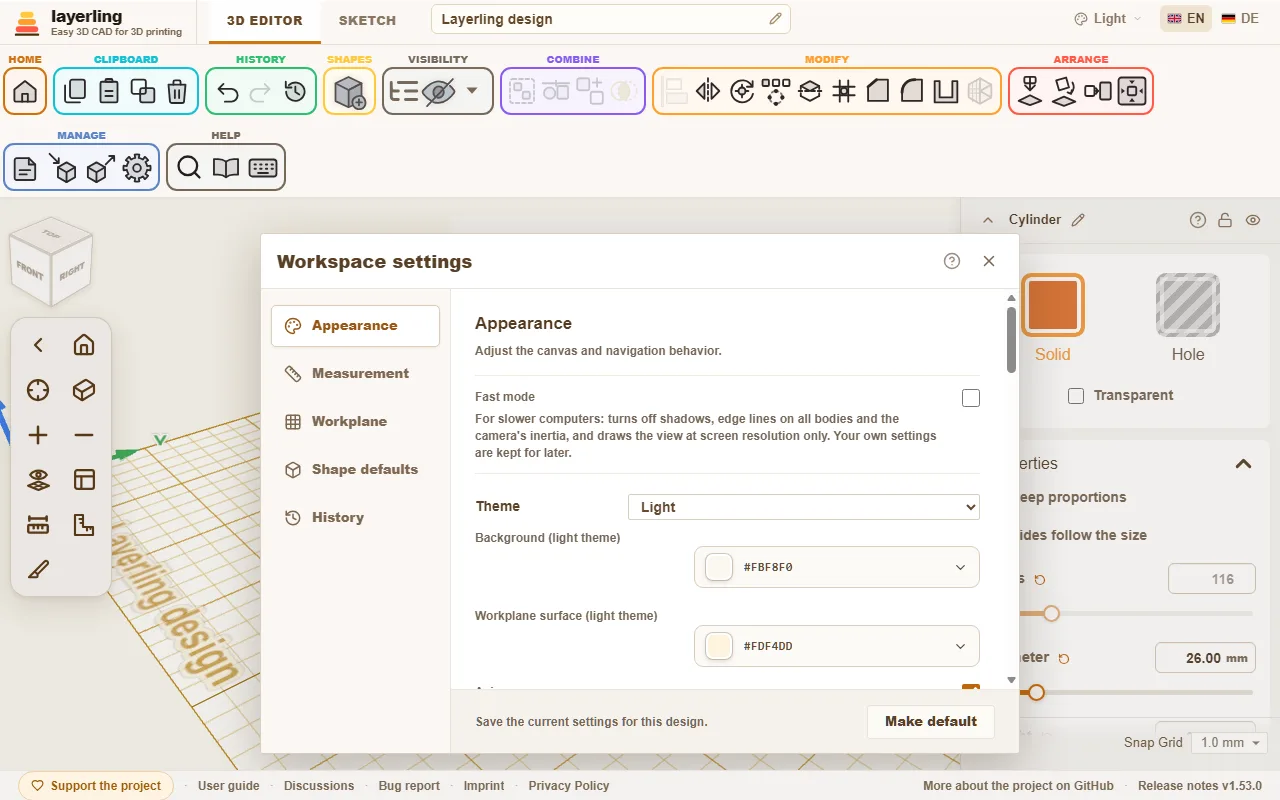
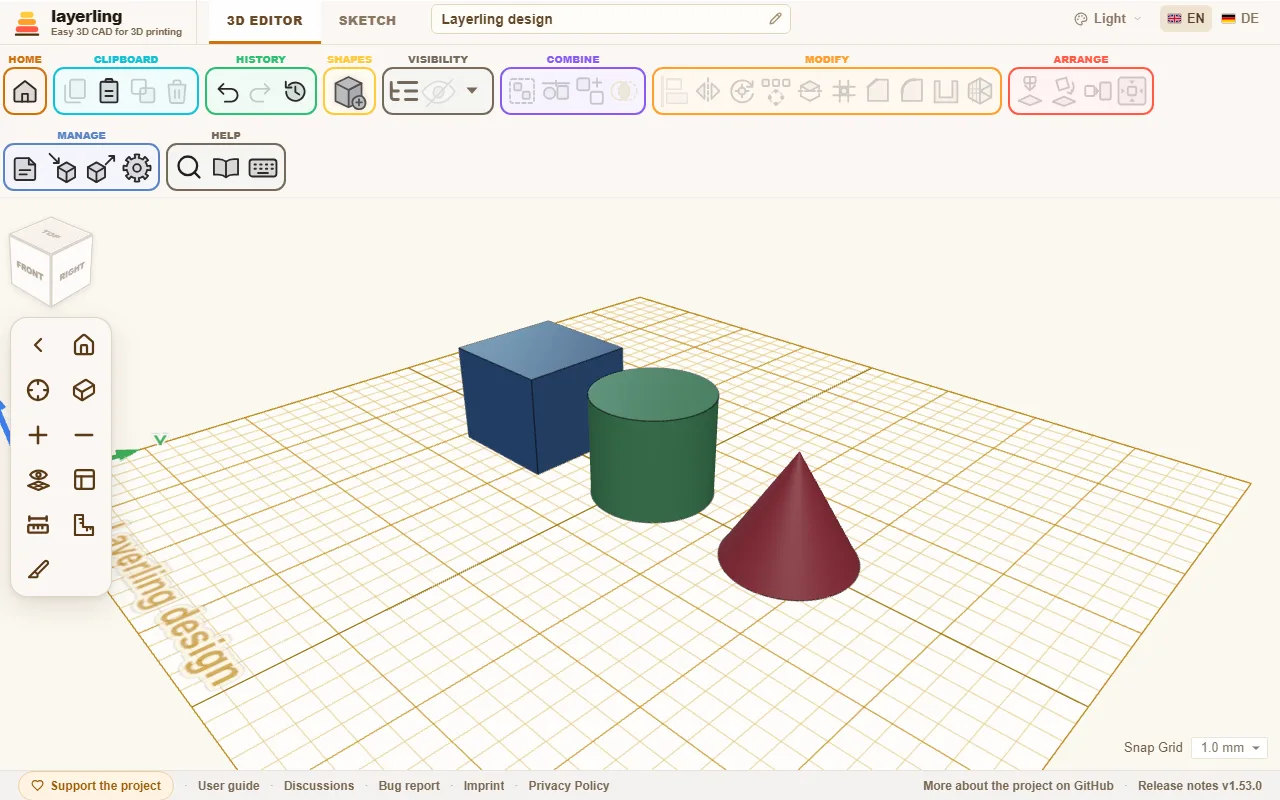
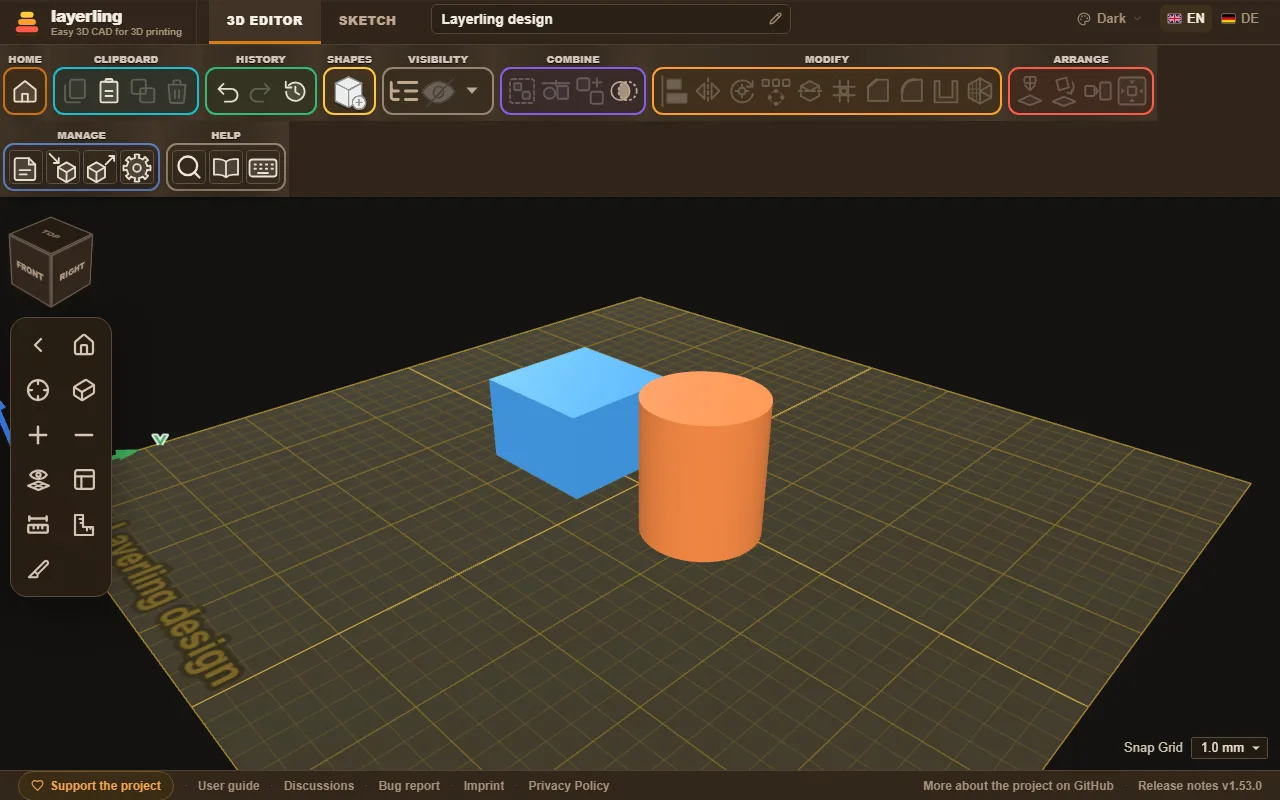
“Grootte van werkbalk” onder “Weergave” maakt de knoppen van het lint bovenaan, het vormenmenu daarvan en de camerabediening links kleiner of groter: “Klein”, “Middel” (zoals het altijd was) of “Groot”. Klein laat op een laptop meer ruimte voor het werkvlak; groot is makkelijker te raken op een groot scherm of met een vinger. Met grote knoppen gaan de groepen van het lint naar een tweede rij als het venster er te smal voor is. De grootte wordt in deze browser bewaard en geldt voor elk ontwerp.
Als layerling traag aanvoelt
layerling rekent en tekent alles in je browser. Op een oudere computer, met een zwakke videokaart of op meerdere grote schermen kan de weergave daardoor stroef aanvoelen. Dit helpt:
- “Snelle modus” onder “Weergave” zet in één keer alles uit wat de weergave veel kost: schaduwen, randlijnen op alle lichamen en het doordraaien van de camera. Ook tekent het de weergave alleen op de eigen resolutie van het scherm, wat op schermen met hoge resolutie tot vier keer minder pixels is. Je eigen instellingen blijven bewaard en gelden weer zodra je het uitzet.
- De camera blijft doordraaien: Laat je na het draaien de muis los, dan draait de weergave nog even door en remt zachtjes af. Dat is zo bedoeld, geen haperen. Ben je gewend aan Tinkercad of Fusion 360, zet dan “Camera blijft doordraaien” uit onder “Weergave”, en de weergave stopt meteen.
- Losse schakelaars: Zonder snelle modus kun je ook alleen “Schaduwen tonen” of “Randlijnen op alle lichamen” uitzetten.
- Gebruik de videokaart: Open in Chrome
chrome://gpu(in Edgeedge://gpu). Naast "WebGL" hoort "Hardware accelerated" te staan. Staat er "Software only", dan is hardwareversnelling uitgeschakeld in de instellingen van de browser. Op Windows kun je onder Instellingen → Systeem → Beeldscherm → Graphics ook "Hoge prestaties" kiezen voor de browser, zodat hij de echte videokaart gebruikt en niet de zwakkere in de processor. - Vereenvoudig grote geïmporteerde meshes: Een model van vele honderdduizenden driehoeken vertraagt elke weergave. Hoe je het uitdunt, staat in het hoofdstuk over bestanden, onder "Een geïmporteerde mesh vereenvoudigen".
- Sluit andere tabbladen: Elk open layerling-tabblad en elke andere 3D-pagina deelt dezelfde videokaart.
3. Vormen plaatsen en aanpassen
De vormenbibliotheek, maten als getal en met grepen, kleur, draaien, taps maken en tordieren.
Elk onderdeel in layerling begint met een vorm. Daarmee bouw je al het andere: vormen vullen elkaar aan, snijden elkaar weg of worden samengevoegd tot een nieuwe vorm.
Een vorm toevoegen
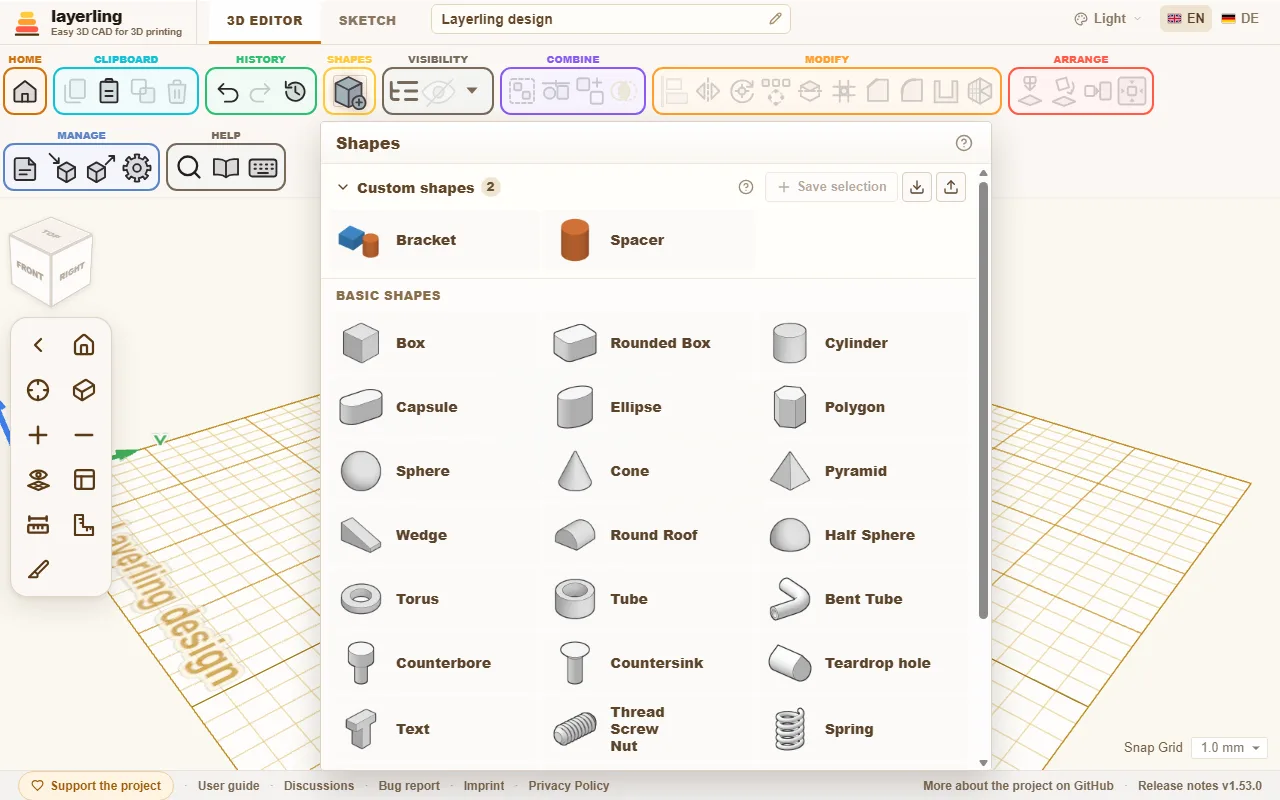
Klik op “Vorm toevoegen” in het lint. De vormenbibliotheek gaat open.
Kies een vorm. Die hangt nu aan de muisaanwijzer en landt waar je klikt. Beweeg je hem over een lichaam, dan gaat hij op het vlak onder de aanwijzer liggen, ook op schuine vlakken, net als Cruise in Tinkercad; boven de lege plaat landt hij op het werkvlak. Esc breekt het plaatsen af. Een gereedschap dat op een klik wacht, zoals het meetlint, de winkelhaak, een notitie, “Werkvlak plaatsen”, “Plat leggen op vlak” of de randgereedschappen, wordt uitgezet zodra je een vorm kiest, zodat de klik de vorm plaatst. Andersom zet het aanzetten van zo'n gereedschap de vorm weer neer. Wil je liever dat de vorm midden op de plaat verschijnt, dan kun je plaatsen met een klik uitzetten in de instellingen (onderdeel “Weergave”, schakelaar “Meebewegen bij toevoegen van nieuwe vormen”).
Wat de bibliotheek te bieden heeft:
- Basisvormen: “Blok”, “Afgerond blok”, “Cilinder”, “Capsule”, “Ellips”, “Veelhoek” (drie tot vierentwintig zijden), “Bol”, “Kegel”, “Piramide” (met drie tot vierentwintig zijden, dus ook driezijdig), “Wig”, “Rond dak”, “Halve bol” en “Torus”.
- Buizen: “Buis” en “Gebogen buis”, opgebouwd uit maximaal twaalf rechte stukken met bochten ertussen, en de “Loft” van de ene omtrek naar de andere, bijvoorbeeld van vierkant naar rond.
- Decoratieve vormen: “Ster”, “Hart” en “Halvemaan”.
- Belettering: “Tekst”, ook langs een cirkelboog. Meer in Tekst.
- Mechanica: “Schroefdraad” (draadstang, schroef, moer en getapt gat), “Veer”, “Tandwiel” en de “Kartel” voor handgrepen. Meer in Schroefdraad en mechanica.
- Voor constructies: het in één keer te printen “Scharnier”, “Zwaluwstaart”, het “Druppelgat” voor horizontale gaten, de “Verzinkboring” en “Verzinking” voor schroefkoppen en de “Liniaal”, die alleen een meetinstrument is en nooit in een export terechtkomt.
Een driehoek krijg je op twee manieren: de “Veelhoek” met drie zijden is een gelijkbenige driehoek, het "Roof" van Tinkercad, en de “Wig” is een rechthoekige driehoek. Beide zijn echte driehoekige prisma's. Voor een driehoekig gat kopieer je de vorm, maak je de kopie kleiner, markeer je hem als gat en lijn je hem uit met “Centreren op werkvlak” of “Uitlijnen”. Beide werken met de omhullende doos van de vorm, de kleinste doos waar hij in past, dus een gehalveerd vierkant telt nog steeds als een heel vierkant. Opdrachten zoeken (Ctrl+K) vindt beide vormen ook onder "driehoek" of "dak".
De “Capsule” kan aan het ene uiteinde smaller zijn dan aan het andere, bijvoorbeeld voor een kap over een riem tussen twee poelies. Stel onder “Eigenschappen” de “Smal uiteinde (diameter)” in; het brede uiteinde is zo breed als de capsule, en de zijden lopen recht van de ene boog naar de andere. “Hartafstand” is de afstand tussen de middelpunten van de twee bogen, dus hoe ver de poelies uit elkaar staan. Verander je het smalle uiteinde, dan blijft de hartafstand gelijk en wordt de capsule langer of korter. Ook de taps toelopende capsule blijft een exact lichaam, voor afrondingen en STEP.
De instellingen van de vorm
Zodra een vorm geselecteerd is, verschijnen rechts zijn instellingen. Bovenaan staat de naam; met het potlood ernaast (“Hernoemen”) typ je een nieuwe. Enter bewaart hem, Esc breekt af, en een lege naam brengt de standaardnaam van de vorm terug. Verder naar rechts vergrendelt het hangslot de vorm tegen per ongeluk verplaatsen en verbergt het oog hem. Het pijltje helemaal links klapt de instellingen in tot hun titelbalk.
De instellingen zijn vastgezet aan de rechterrand. Zitten ze in de weg, sleep ze dan aan hun titelbalk en ze zweven waar je ze loslaat; daar blijven ze ook voor de volgende vorm. Laat je ze weer rechtsboven los, of dubbelklik je op de titelbalk, dan zitten ze weer vast. Zolang ze zweven of ingeklapt zijn, verhuist de snapstap van de onderkant van de instellingen naar rechtsonder in het werkvlak.
- “Massief” of “Gat”: Een massief lichaam blijft, een gat haalt materiaal weg. Een klik op “Massief” opent de kleuren; eigen kleuren die je daar mengt, staan daarna klaar onder “Recent gebruikt”, de laatste acht. Meer in Lichamen en gaten.
- “Doorzichtig”: Laat je door het lichaam heen kijken, bijvoorbeeld om een vorm erachter te zien.
- “Meerkleurig”: Alleen voor een groep. Staat het aan, dan toont elk onderdeel van de groep zijn eigen kleur, ook in een groep die met gaten tot één lichaam is gesneden (de wanden die een gat achterlaat, krijgen de kleur van het lichaam waarin het gesneden is). Een kleur kiezen voor de groep zet het uit en kleurt de hele groep. Bundels houden altijd de kleuren van hun onderdelen. In een 3MF-export houdt elk onderdeel zijn kleur, zodat de slicer de onderdelen aan filamenten kan koppelen; OBJ draagt de kleuren op zijn punten, dus de grens tussen twee kleuren is daar wat ruwer.
- “Eigenschappen”: De maten en alles wat bij deze vorm hoort. Bij een cilinder de diameter, de hoogte en het aantal zijden. Bij een tandwiel de tanden, bij een veer de windingen. Een waarde die je van zijn standaard hebt veranderd, krijgt een klein pijltje naast zijn naam: een klik zet precies die waarde terug, wat je verder ook gedaan hebt, anders dan Ongedaan maken. Sleep je met de muis, dan klikt de schuifregelaar van een lengte vast op de snapstap, zodat een hoogte op hele millimeters uitkomt (niet met het raster uit, en niet bij korte schuifregelaars); een getypte waarde en de pijltjestoetsen op de schuifregelaar blijven exact. “Als standaard opslaan” onderaan maakt de huidige waarden de startwaarden van dit soort vorm (hetzelfde als “Standaardwaarden van vormen” in de instellingen), en “Standaardwaarden herstellen” gaat terug naar die van de app zelf.
- “Tapsheid”: Verschillende maten aan boven- en onderkant, bijvoorbeeld voor een helling of een trechter.
- “Draaiing & helling”: Draait de bovenkant ten opzichte van de onderkant of verschuift hem opzij. Zo krijg je gedraaide zuilen en scheve torens.
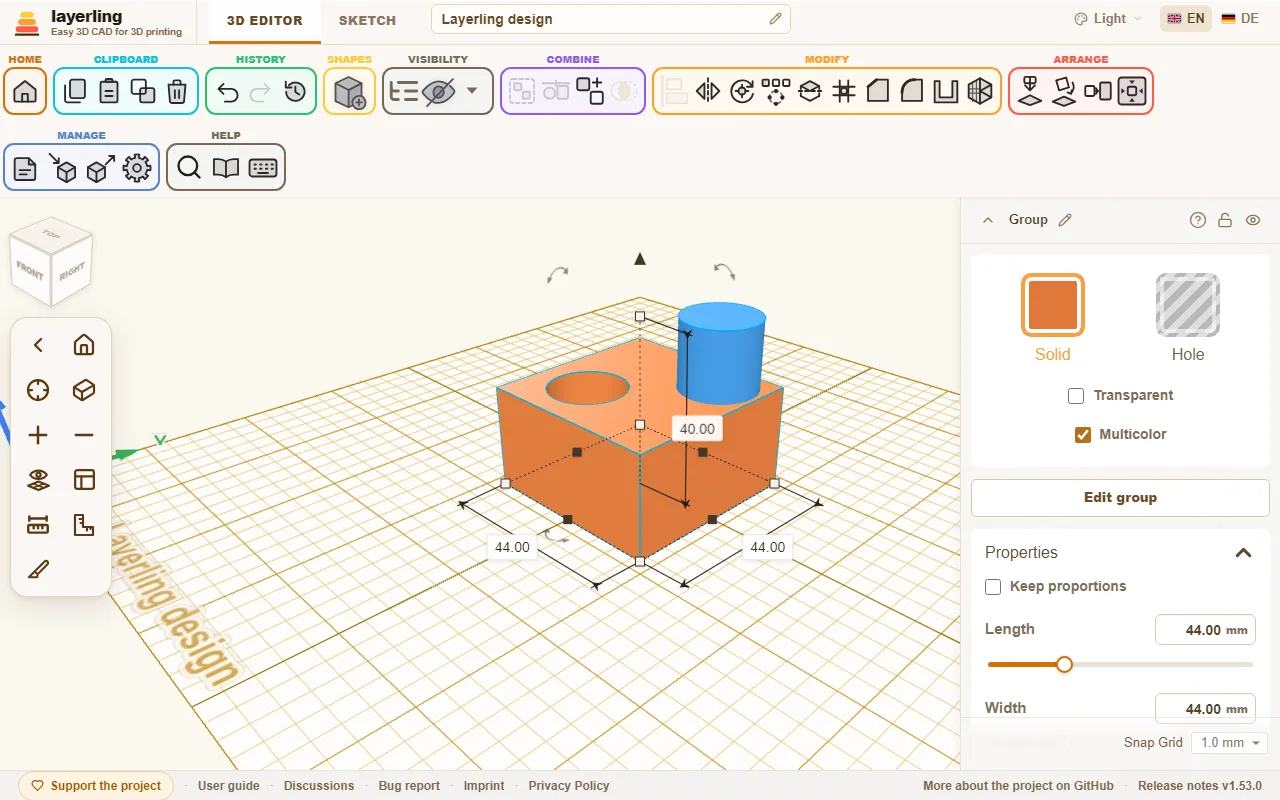
Taps maken en tordieren werken op bijna elke vorm. Alleen het tandwiel, de schroefdraad, de veer, de kartel, het scharnier, de piramide, de gebogen buis, het druppelgat, de schroefkopfrezen en de liniaal doen niet mee: die hebben eigen vaste maten of, zoals de piramide, al een eigen top.
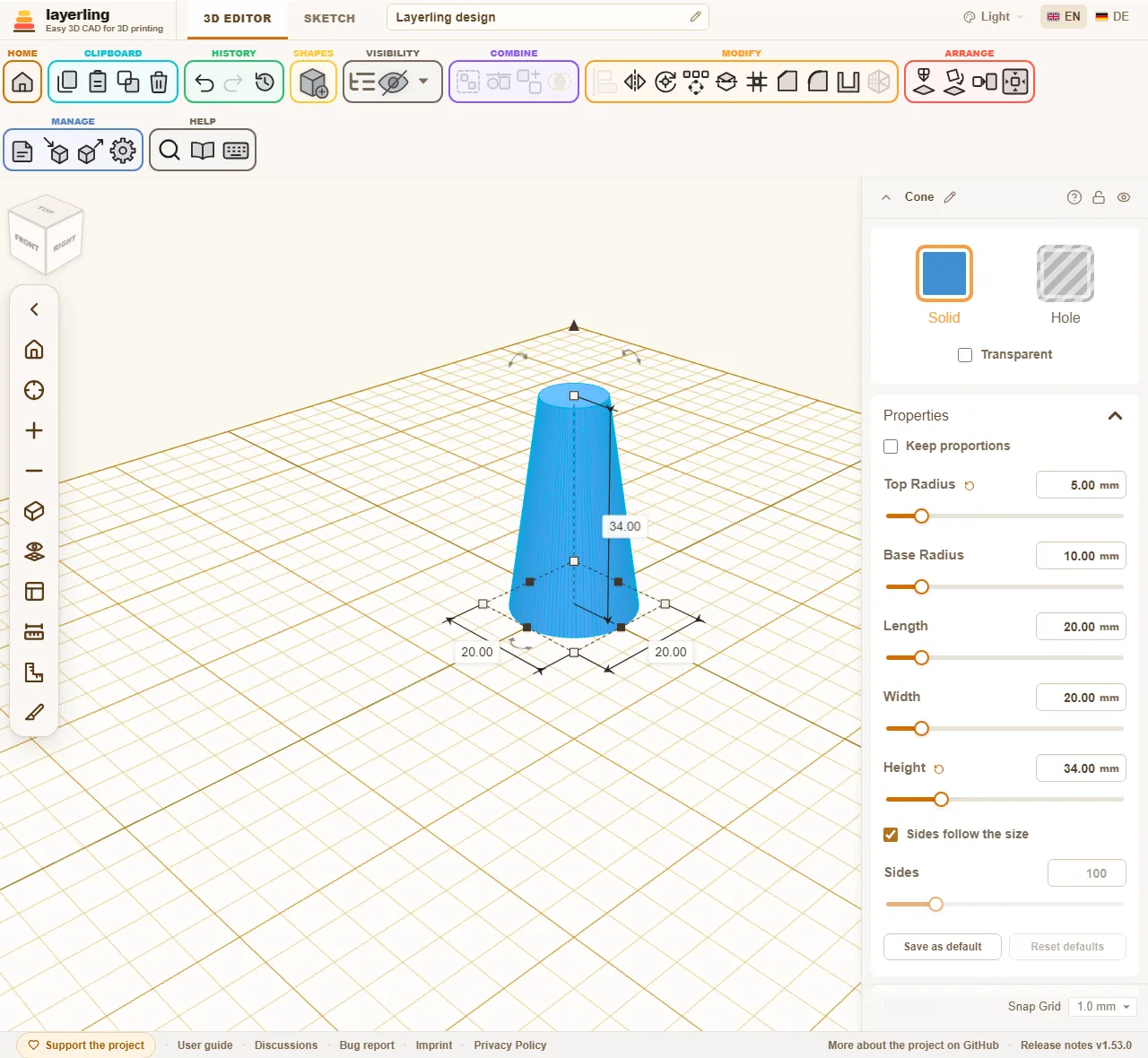
Een taps toelopend of schuin blok, cilinder, ellips, veelhoek, buis of ring houdt zijn exacte vorm, en dat geldt ook voor de capsule, ster, hart, maansikkel, zwaluwstaart en een afgerond blok zonder afgeronde boven- en onderranden: afschuiningen en afrondingen werken erop zoals op de gewone vorm, en de STEP-export schrijft hem weg. Hetzelfde geldt voor een getordeerde vorm: zijn doorsnede draait precies mee terwijl hij stijgt, en de zijden winden gelijkmatig van onder naar boven.
Typen is nauwkeuriger dan slepen. Alle getalvelden nemen millimeters, maar ook percentages: typ "50 %" in een breedte van 40 mm en je krijgt 20 mm. Ze rekenen ook: "15*3", "120-2*4" of "(40+2)/2" geven 45, 112 en 21; x werkt in plaats van *. Het veld onthoudt de berekening, zowel in het eigenschappenpaneel als in de maatvakjes rond het geselecteerde lichaam: klik je er later weer in, dan staat de formule er in plaats van het getal, zolang de waarde er nog bij past, en je past hem ter plekke aan, waarbij "(140+2)/2" bijvoorbeeld "(40+6)/2" wordt. Sleep je het lichaam aan een greep of schaal je het, dan past de formule niet meer en toont het veld weer alleen het getal.
Hoe rond is rond? Het aantal zijden
Ronde vormen zoals cilinder, kegel, buis, ellips of de boringen hebben in hun eigenschappen de schakelaar “Zijden volgen de grootte” en de schuifregelaar “Zijden”. De “Torus” heeft er twee: “Ringzijden” rond de ring en “Buisstappen” rond de buis. Ook daar volgen ze de grootte tot je ze vastzet, zodat een grote torus geen facetten toont. De reden: voor de weergave en voor STL, 3MF en OBJ tekent layerling een cirkel als een veelhoek met veel kleine zijden. Hoe meer zijden, hoe gladder, en hoe meer driehoeken het kost.
Waar het aantal zijden uitmaakt
- In de export voor de slicer (STL, 3MF, OBJ). Een cilinder met weinig zijden komt daar aan als veelhoek.
- Bij het combineren van lichamen en gaten. Een boring die door een gat met weinig zijden is gesneden, is hoekig in het eindproduct. Dat geldt ook voor schroefgaten.
- In de weergave. Veel heel fijne vormen maken de editor trager.
Waar het niet uitmaakt
- Voor de STEP-export. Die schrijft de ronde vorm weg, niet de veelhoek.
- Voor afschuiningen en afrondingen (“Afschuining”, “Afronding”) zolang de vorm rond blijft. Dat is zo als je geen aantal zijden hebt ingesteld, als het aantal minstens de standaard van de vorm is, of als de veelhoek hooguit 0,05 mm van de cirkel afwijkt. De standaard is 96 zijden voor cilinder, ellips, buis en kegel, 64 voor het “Rond dak”, 24 stappen voor de “Bol”, 32 voor de “Halve bol”, 96 zijden en 24 stappen voor de “Torus”, en een “Kwaliteit” van 32 voor een ronde “Gebogen buis”.
- Voor schroefdraad, een veer of een schuin vertand tandwiel. Het randgereedschap en de STEP-export nemen het exacte lichaam; de “Kwaliteit” bepaalt alleen hoe fijn het getekend wordt.
Waar het toch weer uitmaakt
- Voor afschuiningen en afrondingen op een vorm met weinig zijden. Zet je het aantal zijden onder de standaard, dan neemt het randgereedschap de vorm zoals hij getekend is: een cilinder met 6 zijden blijft een zeskantige staaf, en de afronding loopt langs zijn zes randen. Zo kun je bijvoorbeeld een moeruitsparing met afgeronde hoeken bouwen. Voor een ronde vorm laat je “Zijden volgen de grootte” aan.
Zo gebruik je het
- Laat “Zijden volgen de grootte” aan. Dan kiest layerling het aantal zijden op basis van de diameter, zodat de veelhoek hooguit 0,005 mm van de echte cirkel afwijkt, ver onder wat een printer kan weergeven. Kleine vormen krijgen minstens 24 zijden, grote meer.
- Minder zijden neem je als je bewust een veelhoek wilt (al is daar de “Veelhoek” voor) of als de editor traag wordt van heel veel ronde vormen.
- Meer zijden heb je bijna nooit nodig. Alleen bij heel grote ronde onderdelen, als je randen ziet in de STL.
- Voor onderdelen die je alleen met randgereedschap bewerkt of als STEP doorgeeft, maakt het aantal zijden niet uit.
Werken met de grepen
Naast de instellingen zitten er grepen op de vorm zelf:
- De hoeken en randen maken de vorm groter of kleiner. Houd Shift ingedrukt terwijl je een hoek sleept om breedte, diepte en hoogte samen te schalen en de verhoudingen te behouden; houd Alt ingedrukt om vanuit het midden te schalen in plaats van vanuit de tegenoverliggende hoek. Zonder toetsenbord, of als je geen toets wilt vasthouden, zet je “Verhoudingen behouden” bovenaan de eigenschappen aan: dan houden de hoeken altijd de verhoudingen, en als je breedte, diepte of hoogte typt, schalen de andere twee met dezelfde factor mee. De instelling wordt onthouden.
- De pijl bovenop verandert de hoogte, de greep in het midden tilt de vorm op of laat hem zakken.
- De gebogen pijlen draaien hem.
- De getallen naast de vorm tonen de maten. Een klik op een ervan opent een veld waarin je het gewenste getal typt.
- Een klik op een hoek (zonder te slepen) opent breedte en diepte samen. Typ de eerste, druk op Tab voor de tweede en op Enter om beide toe te passen. Esc breekt af.
Is een vorm over rechte hoeken gedraaid, bijvoorbeeld op zijn kant gelegd met “Plat leggen op vlak”, dan zijn de velden in de eigenschappen genoemd naar de richting waarin elke maat nu loopt: “Hoogte” is wat omhoog gaat, “Breedte” loopt langs X en “Lengte” langs Y. Typ je de hoogte van een liggende vorm, dan verander je dus de verticale maat, en zijn onderkant blijft op de plaat. Een vorm die onder een andere hoek gekanteld is, toont zijn eigen maten in de velden, en een opmerking eronder zegt dat.
Zonder muis gebruik je het toetsenbord: de pijltjestoetsen verplaatsen de selectie met één snapstap (0,1 mm als het raster uit staat), met Shift met vijf, of met tien als je in de instellingen onder “Weergave” “Donkerdere rasterlijn elke” op 10 “{count} rasterstappen” zet: tot aan de volgende donkerdere lijn, zoals in Tinkercad. Ze volgen de weergave: → verplaatst naar waar rechts op het scherm is, ↑ van je af, ook nadat je de plaat hebt gedraaid. Duw je een vorm uit beeld, dan schuift de weergave mee. Ctrl+↑ en Ctrl+↓ tillen hem op en laten hem zakken. R draait 45°, Shift+R 22,5°. D laat de selectie op het werkvlak vallen.
De grepen trekken een vorm zo groot als je plaat, minstens 220 mm breed en diep. Een getal typen in de eigenschappen gaat daar voorbij, en een vorm die zo groot is gemaakt, krimpt niet terug als je hem opnieuw vastpakt. Een eigen bovengrens per vorm stel je in de instellingen in onder “Standaardwaarden van vormen” met “Eigen groottelimiet”.
De snapstap staat rechtsonder in de editor en kun je op elk moment veranderen.
Kopiëren en dupliceren
“Kopiëren”, “Plakken” en “Dupliceren” staan in het lint (“Klembord”). Ctrl+D dupliceert een selectie. layerling onthoudt hoe je de kopie het laatst hebt verplaatst of gedraaid en past bij het volgende dupliceren hetzelfde opnieuw toe. Zo maak je met een paar toetsaanslagen een rij gaten of treden. Voor regelmatige opstellingen is er ook het patroon, beschreven in Selecteren en schikken.
Eigen vormen
Een houder, een handgreep of een grondplaat die je steeds opnieuw nodig hebt, gaat in de “Eigen vormen”. Die staan bovenaan de vormenbibliotheek, boven de “Basisvormen”, en klappen in met hun pijltje.
- Selecteer een of meer lichamen, gaten, groepen, een geïmporteerd model inbegrepen.
- Open de vormenbibliotheek en klik op “Selectie bewaren”. Voer een naam in en bevestig met “Opslaan”.
- In elk ontwerp voegt een klik op de tegel de vorm in, net als elke andere vorm. Je kunt de tegel ook naar het werkvlak slepen; hij landt dan waar je loslaat.
Meerdere lichamen komen samen terug, geplaatst zoals ze ten opzichte van elkaar stonden, en blijven elk afzonderlijk te selecteren. Het potlood op een tegel geeft hem een andere naam, de prullenbak verwijdert hem na een vraag. Vormen die al in ontwerpen zijn ingevoegd, blijven zoals ze zijn.
De “Eigen vormen” staan in deze browser, los van de ontwerpen, en zijn er bij de volgende start weer. “Alles back-uppen” op de startpagina maakt er samen met de ontwerpen een back-up van, en het openen van de back-up brengt beide terug. Om alleen de vormen naar een andere browser mee te nemen, bewaart “Back-up van eigen vormen maken” (het pijltje naar beneden) ze als ZIP-bestand en brengt “Vormen laden” (het pijltje naar boven) ze daar terug. “Vormen laden” neemt ook losse .lyl-ontwerpen aan; elk ervan wordt een vorm. Vormen die er al zijn, worden niet dubbel toegevoegd.
Eigen vormen op de server
Met de gedeelde opslag op de server aan toont het onderdeel twee groepen: “Op de server” en “In deze browser”. Bij het bewaren kies je waar de vorm heen gaat; de server is vooraf gekozen. Daar staat hij in de map Custom shapes, als een eigen .lyl-bestand met een afbeelding, klaar op elk apparaat dat de server bereikt. De wolk op een browsertegel zet die vorm op de server; hij wordt dan niet meer dubbel bewaard.
De map Custom shapes staat ook op de startpagina. Open daar een vorm zoals een ontwerp, verander hem, en hij wordt automatisch opgeslagen zoals elk ontwerp op de server; de volgende keer invoegen neemt de nieuwe versie. Omdat de opslag op de server geen inlog heeft, ziet iedereen die de server bereikt dezelfde vormen.
Om een cilinder wikkelen
Moet een patroon, een logo of belettering op een beker, een blik of een buis? Leg het eerst plat op de plaat, bijvoorbeeld als geïmporteerde SVG of als tekst, zoals het er van bovenaf uit moet zien. Wikkel het daarna om een cilinder in de instellingen van de vorm onder “Om een cilinder wikkelen”:
- Open “Om een cilinder wikkelen” en voer de “Diameter” van de cilinderwand in, zoals de buitendiameter van je beker. Tienden van een millimeter werken ook, zoals 63,5.
- Klik op “Wikkelen”. Wat van links naar rechts liep, loopt nu rond de cilinder, de achterrand wordt de bovenkant, en de dikte steekt uit de wand.
- Selecteer de gewikkelde vorm en de cilinder en centreer beide, van links naar rechts en van voor naar achter. Het midden van de gewikkelde vorm is de as van de cilinder, dus dan zit hij precies op de wand.
Voor een gravure zet je “Naar binnen (graveren)” aan: de dikte gaat dan de wand in. Maak de vorm een gat, centreer hem en groepeer hem met de cilinder.
Het resultaat is een mesh, net als een geïmporteerd model. Ongedaan maken legt de vorm weer plat; voor een andere diameter maak je eerst ongedaan en wikkel je opnieuw. Verder dan één keer rond de cilinder gaat het niet; dan noemt layerling de kleinste diameter die past.
4. Selecteren en schikken
Vormen selecteren, ze terugvinden in de objectlijst, uitlijnen, spiegelen, draaien, plat op een vlak leggen en in patronen vermenigvuldigen.
Selecteren
Een klik op een vorm selecteert hem. Met Shift voeg je er meer toe of haal je ze weer weg. Een klik op een lege plek maakt de selectie leeg, en Esc doet dat ook. Sleep een kader op het lege werkvlak om alles te selecteren wat het raakt; met Shift ingedrukt voegt het kader toe wat nog niet geselecteerd was en haalt het weg wat dat wel was. En Ctrl+A selecteert alle zichtbare lichamen.
Wat in de weg zit, verberg je (“Selectie verbergen”, Ctrl+H). Verborgen vormen blijven in het ontwerp, ze zijn alleen niet te zien en gaan niet mee in de export; het exportvenster zegt vooraf hoeveel het er zijn. Ctrl+Shift+H haalt ze allemaal terug. Wat moet blijven staan, vergrendel je met het hangslot bovenaan in de instellingen of met Ctrl+L. Een vergrendelde vorm kun je niet verplaatsen, van grootte veranderen, draaien, een andere kleur geven of verwijderen: zijn grepen worden grijs, naast de pijl bovenop verschijnt een hangslot, en de gereedschappen die hem zouden veranderen zijn grijs. Als je over een greep beweegt, zie je nog steeds zijn maten, en een toets die hem zou veranderen meldt "Object vergrendeld". Zolang er één vergrendelde vorm in de selectie zit, verandert er ook aan de andere niets. Verbergen, hernoemen, kopiëren en dupliceren werken nog gewoon.
De objectlijst
Met veel onderdelen raak je in de weergave makkelijk het overzicht kwijt. De objectlijst (“Objectenlijst tonen” of Ctrl+Shift+O) toont alle vormen als een lijst.
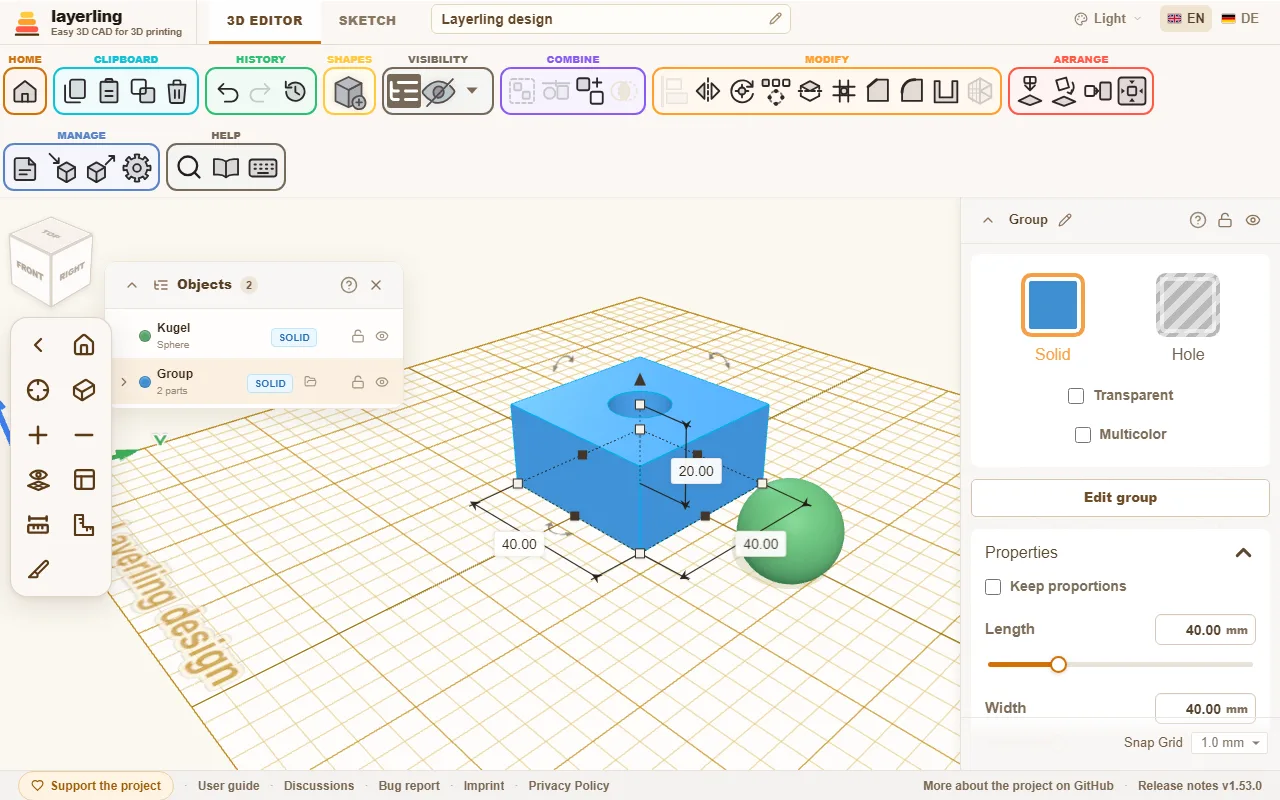
- Een klik op een regel selecteert de vorm, ook onderdelen binnen een groep. Met Shift ingedrukt voeg je meer regels toe of haal je ze weer weg, net als in de weergave. De pijltjes klappen groepen open en dicht.
- Het label laat zien of een onderdeel “Massief” of “Gat” is.
- Hangslot en oog vergrendelen en verbergen afzonderlijke onderdelen.
- “Hernoemen” geeft een onderdeel een eigen naam; het potlood naast de naam bovenaan in de instellingen doet hetzelfde voor de geselecteerde vorm. Zinnige namen helpen enorm in grotere ontwerpen.
- Het zoekveld vindt vormen op naam en op soort, dus ook "cilinder" of "gat". Het zoekt ook binnen groepen, hoe diep ook genest: een groep met een treffer blijft in de lijst staan en klapt open om de gevonden onderdelen te tonen en de groepen die ernaartoe leiden. Een groep die op zijn eigen naam gevonden is, toont al zijn onderdelen als je hem opent.
- Het pijltje helemaal links in de titelbalk klapt de lijst in tot alleen de titelbalk, en weer terug.
De lijst zit vastgezet net rechts van de weergavekubus. Sleep hem aan zijn titelbalk om hem ergens op het werkvlak neer te zetten; hij schuift onder de weergavekubus en de camerabalk door. Laat hem weer naast de weergavekubus los, of dubbelklik op de titelbalk, en hij zit weer vast. Waar hij stond en of hij ingeklapt was, onthoudt deze browser.
Een positie typen
De kaart “Positie” in het eigenschappenpaneel laat zien waar het geselecteerde lichaam staat, en je kunt die positie typen: “X” en “Y” zijn het midden van zijn kader op de plaat, met dezelfde tekens als de afstanden die op het werkvlak staan, en “Z (hoogte)” is de hoogte van zijn onderkant. X telt naar rechts, Y naar achteren en Z omhoog, volgens de rechterhandregel zoals in Tinkercad en CAD-programma's; de aspijlen op de plaat tonen de richtingen. De waarden staan in de eenheid die je hebt ingesteld, en de schuifregelaars reiken net zo ver als slepen.
Onderdelen naast de plaat parkeren
Je kunt een vorm voorbij de rand van de plaat slepen en hem daar laten liggen, tot ongeveer één plaatbreedte buiten elke kant, om hem voor later te bewaren. Met de pijltoetsen verplaats je hem zo ver als je wilt. Een geparkeerd onderdeel hoort nog steeds bij het ontwerp en gaat met al het andere mee in de export. Wil je het weglaten, verberg het dan of exporteer alleen de selectie. Als je een printer hebt gekozen, waarschuwt layerling bij het exporteren wanneer er iets buiten de plaat ervan ligt.
Uitlijnen tijdens het verplaatsen
Als je een vorm over het werkvlak sleept, lijnt hij uit op andere vormen: zijn linker-, rechter-, voor- of achterrand of zijn midden komt precies op een rand of midden van een andere vorm te liggen. Een roze hulplijn laat zien waaraan hij zich vasthoudt. Zo staan twee onderdelen strak naast elkaar of gecentreerd achter elkaar zonder dat je getallen hoeft te typen. Het werkt ook als het raster uitstaat.
Houd Shift ingedrukt tijdens het slepen om de verplaatsing op één as te houden: de vorm volgt de richting, X of Y, waarin je het verst hebt gesleept, en laat de andere met rust. Druk Shift het best pas in als je al aan het slepen bent; bij een vorm die nog niet geselecteerd is, voegt een klik met Shift hem alleen aan de selectie toe.
Heb je Alt al ingedrukt als het slepen begint, dan sleep je een kopie, zoals in Tinkercad: de vorm blijft waar hij is en de kopie komt waar je loslaat. Druk je Alt pas onderweg in, dan pauzeert het uitlijnen; de vorm volgt dan alleen het raster. Ook een kopie lijnt pas uit als je Alt onderweg loslaat. Om het uitlijnen voorgoed uit te zetten, gebruik je het rastermenu rechtsonder (“Aan vormen uitlijnen”) of de instellingen. Voorlopig lijnt alleen verplaatsen op het normale werkvlak uit, niet optillen en niet van grootte veranderen.
Uitlijnen
Twee of meer geselecteerde vormen zet je op één lijn met “Uitlijnen”: rond de selectie verschijnen punten voor links, midden en rechts, voor, midden en achter, en boven, midden en onder. Een klik op een punt verplaatst alle vormen daarheen. Klik je eerst op een van de geselecteerde vormen, dan blijft die op zijn plek en lijnen de andere ermee uit. Een vergrendelde vorm in de selectie is vanzelf die vaste vorm. Links, rechts, voor, achter, boven en onder gaan uit van de kaders om een vorm; het midden van een driehoek, vijfhoek of ster is het eigen midden ervan, dus een gat dat daarop is gecentreerd, zit in het midden van de vorm en niet van zijn kader.
Een vorm die schuin staat, zeg 45° gedraaid, wordt uitgelijnd op het kader eromheen, niet op zijn eigen randen. Om op de randen uit te lijnen, zet je eerst een werkvlak op een vlak van die vorm (“Werkvlak plaatsen”, dan op het vlak klikken): de punten staan dan op de assen van dat vlak, en de vormen worden langs die assen gemeten en verplaatst, zoals in Tinkercad. Zet het werkvlak terug om weer langs de plaat uit te lijnen.
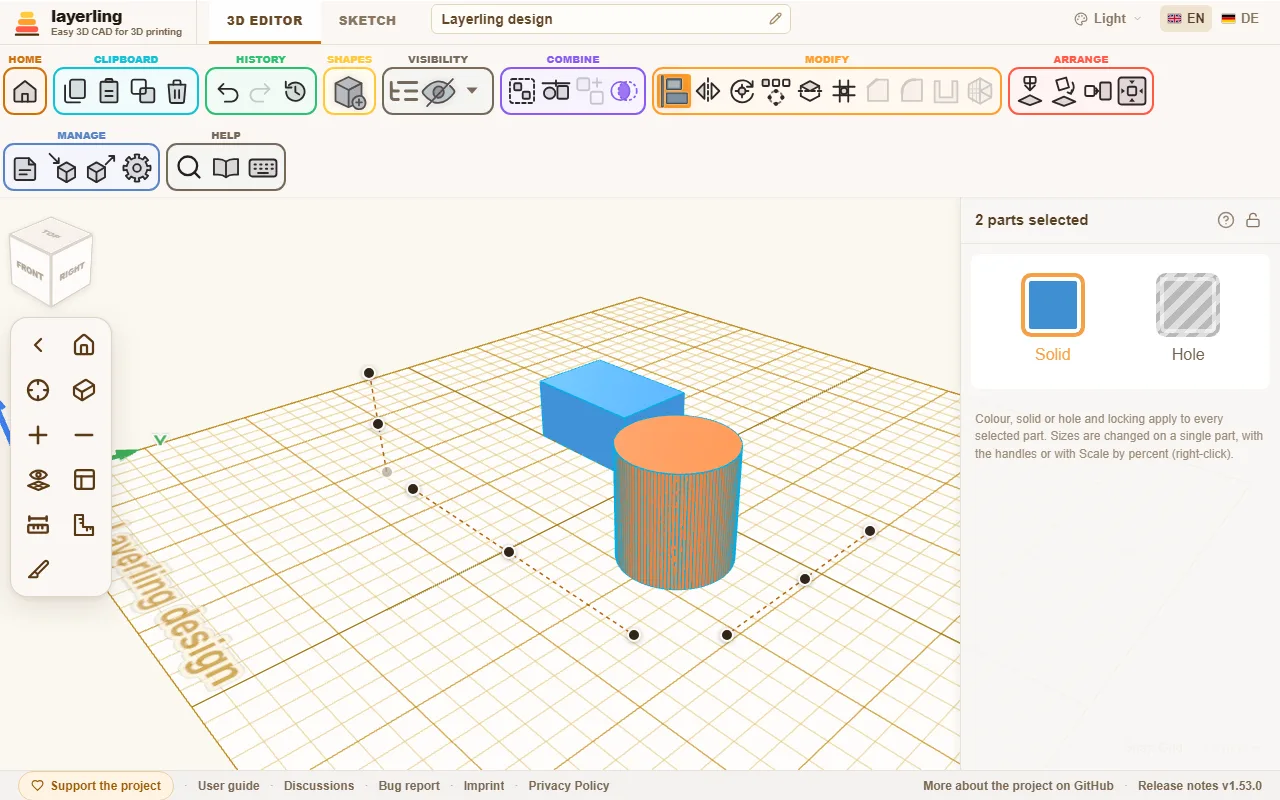
De toets is L. Esc annuleert.
Spiegelen
“Spiegelen” (M, of klik met rechts op de selectie en kies het) klapt de selectie om over een vlak: “links-rechts”, “voor-achter” of “boven-onder”. Klik op de bijbehorende aspijl. Dat is handig voor symmetrische onderdelen: bouw één helft, kopieer die en spiegel de kopie.
Draaien en het draaipunt instellen
Je draait met de gebogen pijlen op de vorm, met de getallen in de instellingen of met R in stappen van 45°. Als je op de draaicirkel sleept, klikt de draaiing vast op elk streepje, dus elke 22,5°; houd Shift ingedrukt voor fijnere stappen, dan verschijnen er extra streepjes om de 11,25°. Sleep buiten de cirkel om vrij te draaien in stappen van 1°, of in stappen van 45° met Shift. Normaal draait de selectie om haar midden. Soms moet dat niet, bijvoorbeeld als een schuine buis aan zijn uiteinde verder gedraaid moet worden. Daarvoor is er “Draaipunt instellen”: klik daarna op een vlak. Een plat vlak levert zijn middelpunt, bijvoorbeeld de as van een buiseinde. De selectie draait nu om dat punt. Een tweede klik op het gereedschap haalt het weer weg.
De hoeken blijven bij het lichaam. In zijn instellingen toont “Rotatie” ze als “Om X”, “Om Y” en “Om Z (hoogte)”, genoemd zoals de positie: Y loopt over de plaat, Z is omhoog. Typ daar een hoek en het lichaam draait ernaartoe - om zijn midden, of om zijn eigen draaipunt als het er een heeft. Zolang een gedraaid lichaam geselecteerd is, staan zijn hoeken ook eronder op het werkvlak; “Hoeken van gedraaide lichamen tonen” in de instellingen zet dat uit.
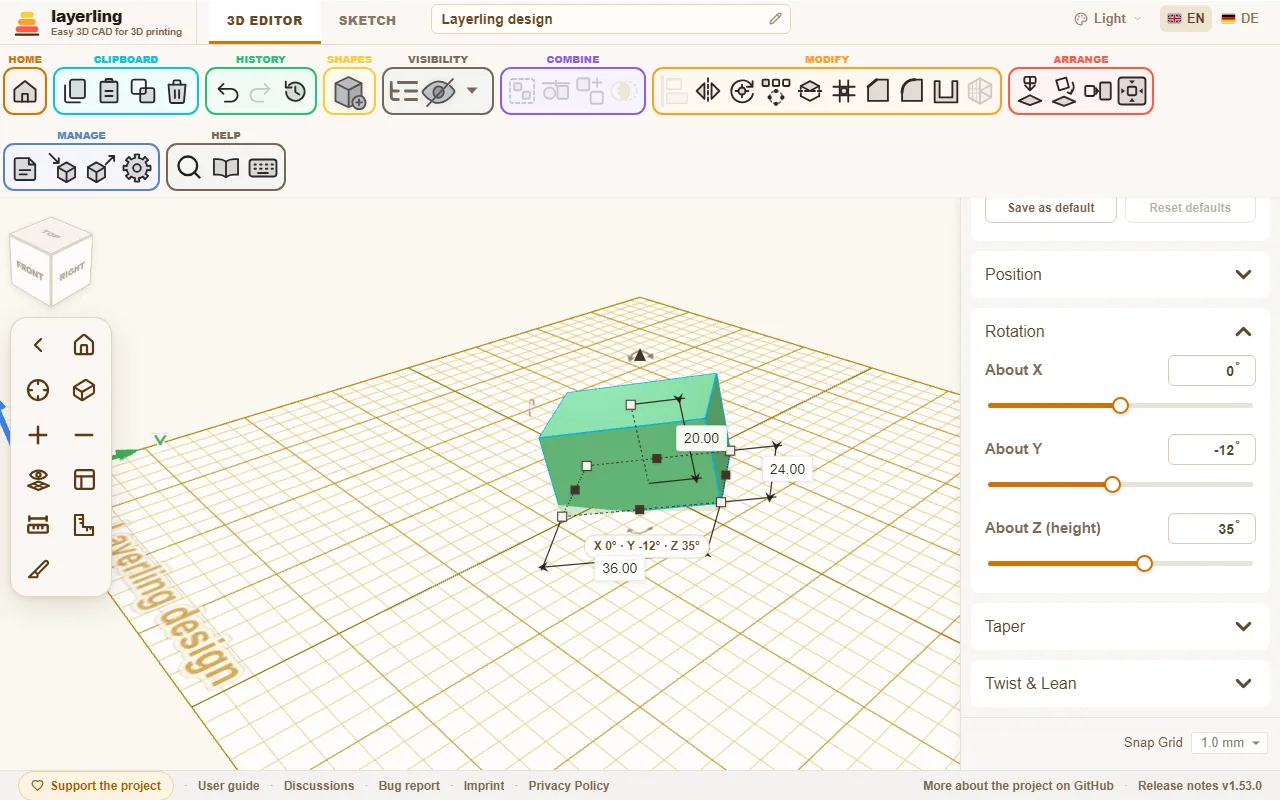
Met één lichaam geselecteerd hoort het draaipunt bij dat lichaam: selecteer andere onderdelen en kom terug, en het is er nog steeds. Het verplaatst, draait en schaalt mee met het lichaam, wordt in het project opgeslagen en komt terug met Ongedaan maken. Onder “Positie” heeft het draaipunt een eigen X, Y en Z, die je kunt typen of een tikje kunt verschuiven, en “Verwijderen” haalt het weg. Je kunt de rode markering van het draaipunt ook met de muis slepen: ze glijdt over het oppervlak van de lichamen en klikt vast op hoeken, randmiddens en randen, zodat een scharnierpen precies op een hoek terechtkomt. Met meerdere lichamen geselecteerd geldt het draaipunt alleen voor die selectie, en een nieuwe selectie haalt het weg.
Plat op een vlak leggen
Moet een onderdeel op zijn beste kant liggen om te printen? Selecteer het, klik op “Plat leggen op vlak” en dan op het vlak dat naar beneden moet. Terwijl je de aanwijzer over het onderdeel beweegt, licht het vlak eronder op, zodat je ziet welk vlak je gaat kiezen; draai de weergave om de andere kanten te bekijken. Het onderdeel draait zo dat dit vlak op het werkvlak rust.
Moeten twee onderdelen vlak tegen vlak komen, of strak gelijk liggen? Selecteer het onderdeel dat moet bewegen, klik op “Vlakken uitlijnen”, klik dan op een vlak ervan en daarna op het vlak van het andere onderdeel. In het paneel zet “Vlak tegen vlak” de vlakken tegen elkaar (rug aan rug, rakend), “Gelijk” legt ze in één vlak naast elkaar; “Tussenruimte” laat ruimte ertussen, bijvoorbeeld voor speling. “Uitlijnen” verplaatst het onderdeel: het draait de kortste weg tot de vlakken evenwijdig zijn - helemaal niet als ze dat al zijn - en schuift dan alleen in de richting van het andere vlak, zodat het zijdelings op zijn plek blijft. Het andere onderdeel blijft waar het is, en één keer Ongedaan maken draait alles terug.
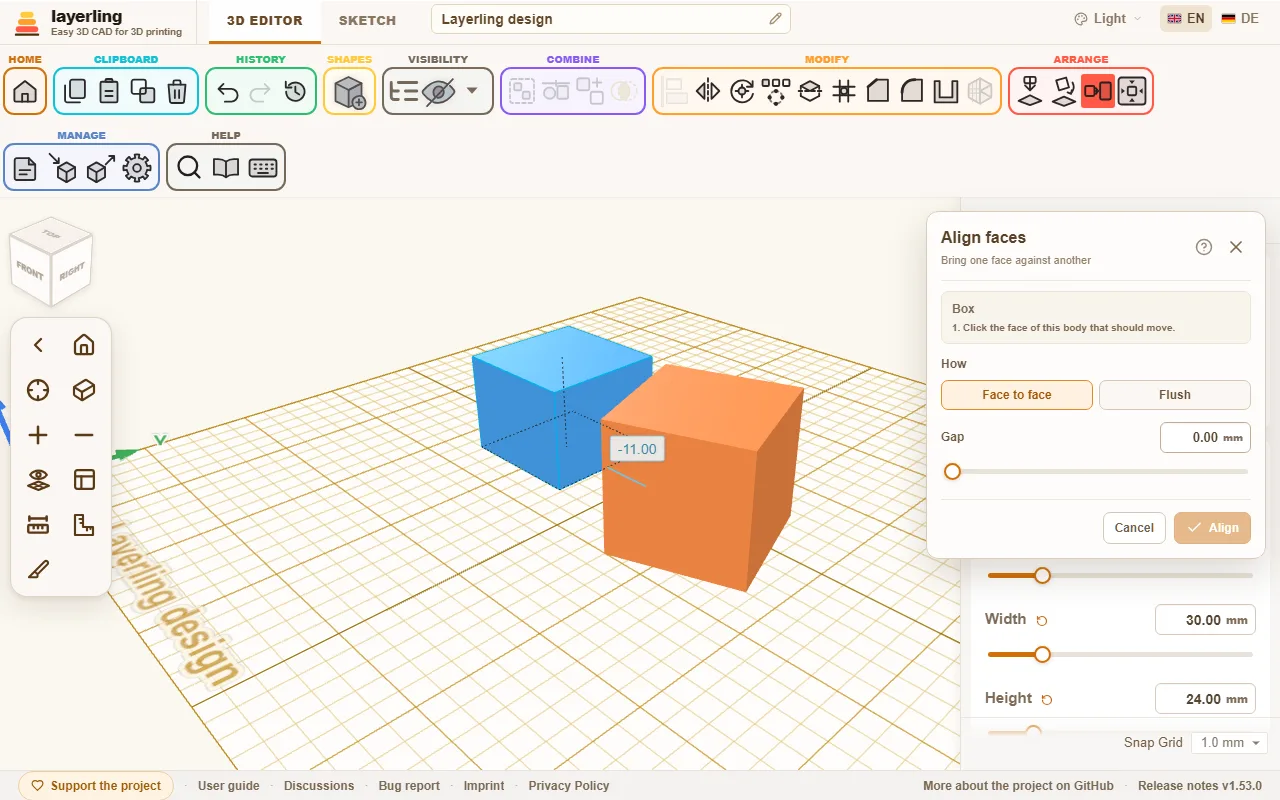
Net zo eenvoudig zijn “Laten zakken naar werkvlak” (D), dat de selectie op het werkvlak laat zakken, en “Centreren op werkvlak”.
C pakt de selectie op, zoals Cruise in Tinkercad: ze volgt de muisaanwijzer en gaat liggen op het vlak van een ander lichaam waar je boven bent, ook op schuine vlakken. Een klik zet haar daar neer, Esc laat haar waar ze was. Haar onderkant rust dan op het vlak, uitgelijnd op de randen van het vlak zoals een nieuwe vorm dat zou zijn; haar eigen draaiing om haar verticale as houdt ze. Meerdere onderdelen reizen samen en houden hun onderlinge afstand. Boven de lege plaat zet C een gekanteld onderdeel weer rechtop op het werkvlak.
Patronen: rij en cirkel
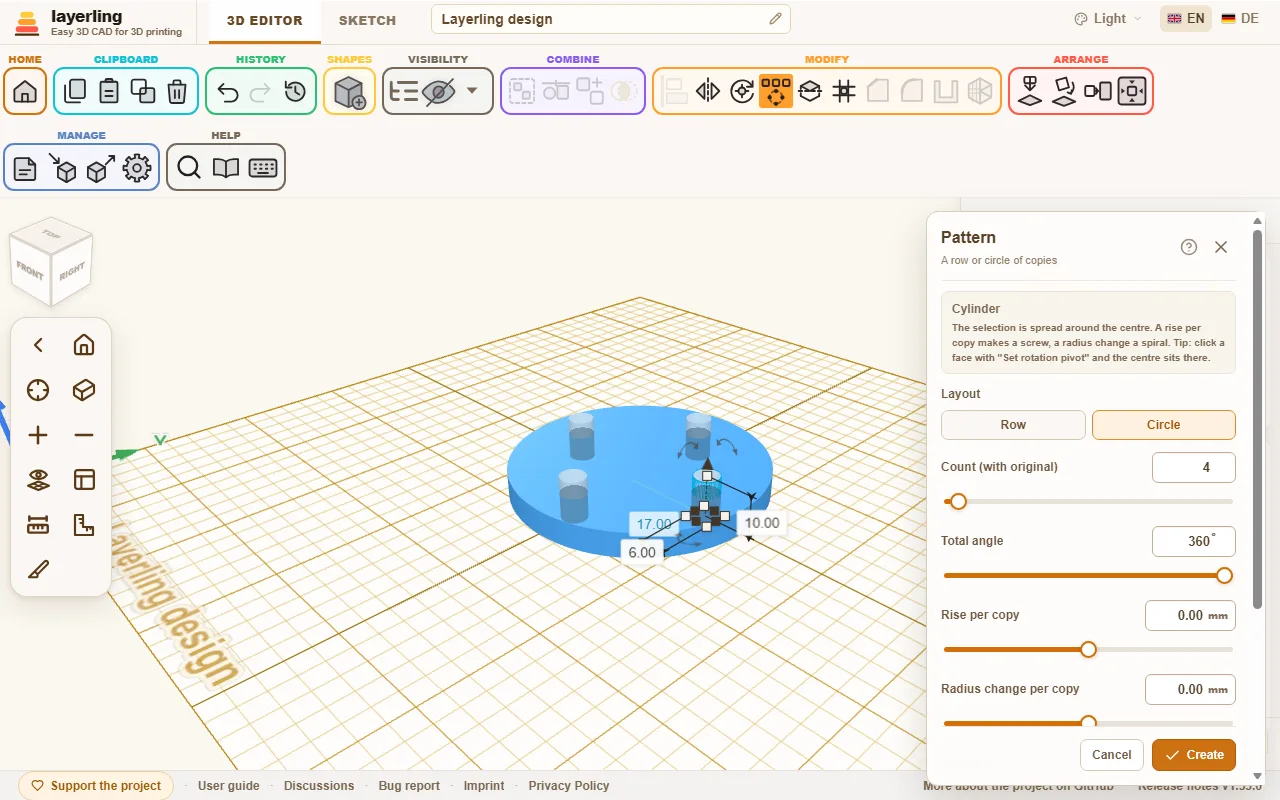
Voor gatenrasters, boutcirkels en getande ringen is er het “Patroon”. Selecteer de vormen die vermenigvuldigd moeten worden en klik erop in het lint.
- “Rij”: De selectie wordt op gelijke afstanden herhaald. De rij stapt langs alle drie de assen tegelijk, met “Tussenafstand X”, “Tussenafstand Y” en “Tussenafstand Z (hoogte)”: één ervan geeft een rechte rij, twee of drie een diagonale rij of een trap. Een negatieve afstand legt de rij de andere kant op.
- “Cirkel”: De selectie wordt rond een middelpunt verdeeld. Hoeveel kopieën er zijn, stel je in onder “Aantal (incl. origineel)”, en de “Totale hoek” is 360° voor een volle cirkel. Kies of de kopieën meedraaien. “Stijging per kopie” tilt elke kopie iets hoger dan de vorige (een schroef of een oplopende spiraal), en “Straalverandering per kopie” zet haar verder van het middelpunt af of er dichter bij (een platte spiraal); samen geven ze een kegelvormige spiraal.
Tip: zet eerst met “Draaipunt instellen” het draaipunt op een vlak, dan ligt het middelpunt van de cirkel precies daar.
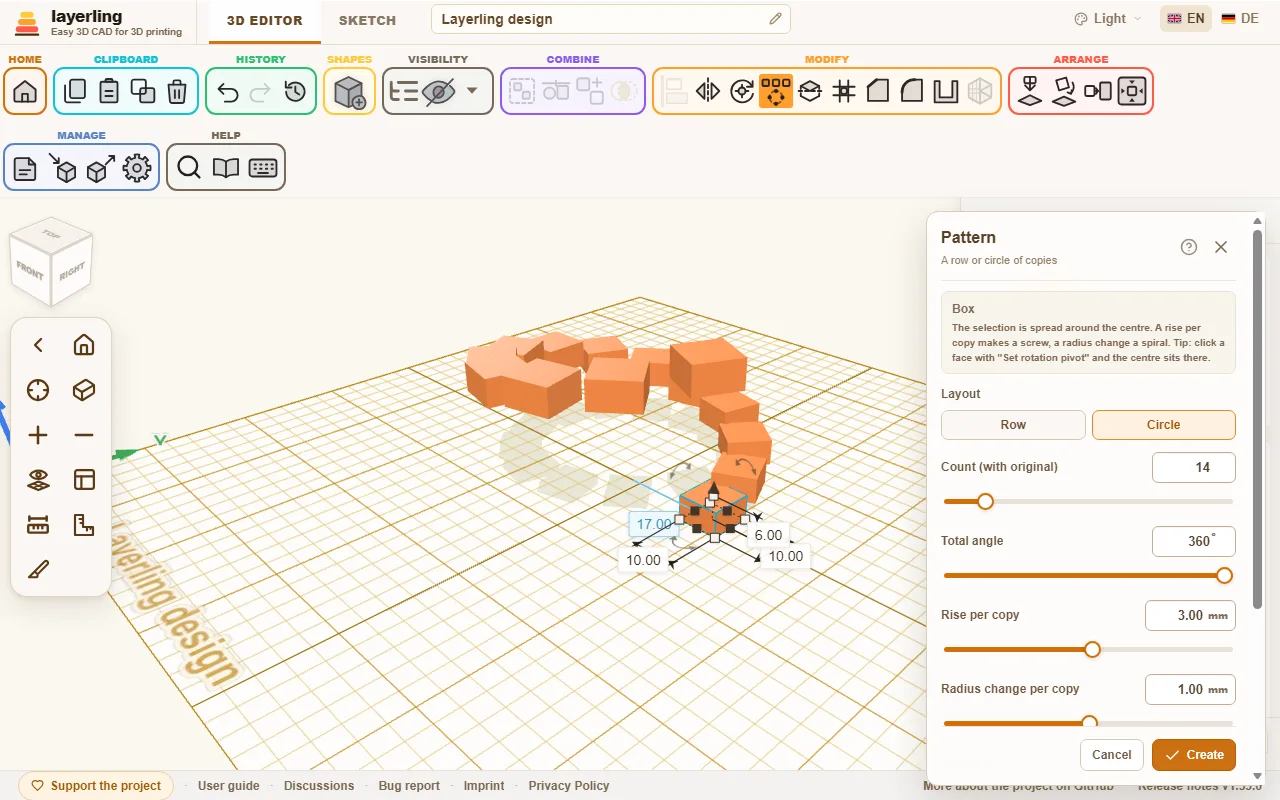
De kopieën verschijnen eerst als voorbeeld. Pas “Maken” maakt ze aan. Zijn de kopieën gaten, groepeer ze dan daarna met het lichaam waarin ze moeten snijden.
Gatenpatroon op een vlak
Voor ventilatieopeningen, luidsprekerroosters, mandjes en behuizingen verdeelt het “Gatenpatroon” gaten gelijkmatig over een plat vlak. Je hoeft niet meer één gat te maken, het te herhalen en op de wand te zetten. Selecteer precies één lichaam en klik op “Gatenpatroon” in de groep “Bewerken” van de werkbalk, naast het patroon. Je kunt ook met rechts op het lichaam klikken, of het vinden met Ctrl+K.
- Klik op een plat vlak van het lichaam. Het hele platte vlak rond je klik telt, niet alleen de driehoek onder de aanwijzer. Een gebogen vlak werkt niet: je krijgt een hint en klikt in plaats daarvan op een plat vlak.
- Stel in het venster in hoe de gaten eruitzien en liggen:
- “Gatvorm”: “Rond”, “Vierkant”, “Rechthoek”, “Zeshoek” of “Sleuf”.
- Maat: de “Diameter (Ø)” van een rond gat, de “Zijdelengte” van een vierkant gat, “Breedte” en “Hoogte” voor een rechthoek en een sleuf. Bij de zeshoek is de maat de “Diameter over de hoeken (Ø)”.
- “Hart-op-hartafstand”: de afstand van het midden van het ene gat tot het volgende. Is die kleiner dan de gaten toelaten, dan verhoogt layerling hem tot de kleinst mogelijke waarde, zodat er een wand tussen de gaten blijft.
- “Wand tussen de gaten”: dezelfde afstand anders uitgedrukt: de wand die tussen twee naburige gaten overblijft, en dat is de wanddikte in de print. Stel die in en de afstand van midden tot midden volgt, en andersom. Bij zeshoeken, rechthoeken en sleuven meet layerling de kleinste afstand tussen hun randen.
- “Opstelling”: “Raster” zet de gaten in rijen en kolommen. “Verspringend” verschuift elke tweede rij een halve afstand en schuift de rijen dichter op elkaar, zodat elk gat buren op dezelfde afstand heeft - met zeshoeken geeft dat een honingraat.
- “Marge tot de rand van het vlak”: de vrije afstand tussen de gaten en de rand van het vlak. Alleen gaten die helemaal binnen het vlak min deze marge liggen, worden gemaakt; wat daarbuiten zou komen, valt weg. De marge geldt ook rond openingen in het vlak.
- “Diepte”: “Door het hele lichaam” (de standaard) snijdt door de hele wand. Met “Eigen diepte” geef je de diepte in millimeters op, bijvoorbeeld voor verdiepingen.
- De gaten verschijnen meteen als voorbeeld op het vlak en volgen elke waarde. Het venster zegt hoeveel gaten er passen. “Ander vlak” kiest een ander vlak, Esc sluit het gereedschap, en net als de andere gereedschapsvensters verplaats je het aan zijn titelbalk.
- Pas “Maken” maakt de gaten.
De gaten zijn gewone gaten, gegroepeerd met het lichaam, net als na “Groeperen”: er wordt niets vastgebakken. “Groep opheffen” heft de groep weer op en maakt elk gat los, zodat je het daarna een voor een kunt verplaatsen, veranderen of verwijderen. Het geheel is één stap voor “Ongedaan maken”. Het gereedschap maakt niet meer dan 400 gaten tegelijk; maak de gaten dan groter of de afstand wijder.
Een AI kan hetzelfde via de MCP-brug met layerling_perforate_face (zie het hoofdstuk AI met MCP).
Meerdere onderdelen tegelijk veranderen
Met meerdere onderdelen geselecteerd laat het eigenschappenpaneel rechts zien hoeveel het er zijn en biedt het wat voor ze allemaal samen geldt: “Massief” of “Gat”, één kleur voor allemaal (een klik op “Massief” opent de kleuren) en het slot. Bij een gemengde selectie maakt één klik ze allemaal tot lichamen of allemaal tot gaten. Is een van de onderdelen vergrendeld, dan is alleen het slot te gebruiken. Maten verander je met de grepen, met “Schalen in procenten” of door een getal in een maatlabel te typen. Bij meerdere onderdelen is het getal de maat van de hele selectie: elk onderdeel groeit mee, de ruimtes ertussen ook, net als wanneer je aan een greep sleept. Lichaam en gat werken ook met een klik met rechts of met de toetsen S en H.
Schalen in procenten
Om een of meer onderdelen met hetzelfde deel groter of kleiner te maken, zeg alle onderdelen van een printbestand met 20 %, gebruik je “Schalen in procenten”. Selecteer de onderdelen, klik er met rechts op en kies “Schalen in procenten”, of zoek het met Ctrl+K.
Onder “Nieuwe grootte” typ je de nieuwe maat als percentage van de huidige: 120 % is een vijfde groter, 50 % half zo groot. Breedte, diepte en hoogte veranderen gelijk, zodat de verhoudingen blijven. De onderkant blijft waar hij is, zodat er niets in de plaat zakt.
Met meerdere onderdelen kies je hoe ze groeien:
- “Samen”: De onderdelen groeien rond hun gezamenlijke midden, en de tussenruimtes groeien mee. Het geheel wordt groter alsof het één onderdeel is.
- “Elk op zijn plek”: Elk onderdeel groeit waar het staat, en de tussenruimtes blijven gelijk.
Pas “Schalen” verandert het ontwerp, en één stap terug maakt het ongedaan. Met een vergrendeld onderdeel in de selectie gaat het niet open.
Ongedaan maken
“Ongedaan maken” (Ctrl+Z) en “Opnieuw” (Ctrl+Shift+Z of Ctrl+Y) stappen door je geschiedenis. Hoeveel stappen er met het opgeslagen ontwerp meegaan, stel je in de instellingen in onder “Geschiedenis”.
Terugkijken: de geschiedenisweergave
“Geschiedenis”, naast ongedaan maken en opnieuw, opent een weergave van je geschiedenis zonder iets te veranderen. Het werkgebied toont het ontwerp zoals het was, en een schuifregelaar onderaan loopt door elke stap van ongedaan maken: helemaal rechts is de huidige stand, elke stap naar links is één keer ongedaan maken eerder, en standen die je ongedaan hebt gemaakt staan rechts van de huidige. De pijltoetsen stappen door de standen, Esc gaat terug naar de huidige stand. Je kunt de weergave intussen draaien en zoomen, maar er kan niets geselecteerd of verplaatst worden; het ontwerp zelf blijft precies zoals het is. Zit de balk ergens voor, sleep hem dan aan zijn titelbalk weg; een dubbelklik erop haalt hem terug.
Twee dingen kun je uit een eerdere stand meenemen. “Nieuw project van deze toestand” zet die stand in een nieuw ontwerp in het overzicht, genoemd naar dit ontwerp met de tijd van die stand tussen haakjes - een ontwerp dat is opgeslagen voordat layerling tijden bijhield, krijgt in plaats daarvan "kopie" - en met de geschiedenis tot dat punt, zodat ongedaan maken daar blijft werken. “Deze toestand exporteren” opent de gewone export met die stand als ontwerp, zodat je hem kunt opslaan als STL, 3MF, STEP, een afbeelding of een LYL-bestand met de geschiedenis tot die stand.
“Geschiedenis verwijderen” staat alleen linksonder in de balk. Na een vraag verwijdert het elke eerdere stap voorgoed: het ontwerp houdt de stand die het nu heeft (niet de getoonde), Ongedaan maken heeft niets meer om naar terug te gaan en een bestand dat je daarna opslaat, bevat geen geschiedenis. Gebruik het om een ontwerp te delen zonder zijn verleden, of om de stappen van ongedaan maken opnieuw te beginnen. Het kan niet ongedaan worden gemaakt; om een bestand te delen zonder je eigen ontwerp aan te raken, kies je in plaats daarvan “Geen” bij het exporteren.
5. Lichamen en gaten
Hoe eenvoudige vormen boringen, sleuven en kamers worden, en hoe je een groep later nog aanpast.
Dit is het belangrijkste idee in layerling, en je hebt het snel door: Elke vorm is een lichaam of een gat. Een lichaam blijft. Een gat is gereedschap dat materiaal weghaalt.
Lichaam of gat
Selecteer een vorm en klik in de instellingen op “Massief” of “Gat”. Met het toetsenbord gaat het sneller: H maakt van de selectie een gat, S maakt er weer een lichaam van. Beide staan ook in het menu dat opent als je met de rechtermuisknop op het lichaam klikt. Een gat wordt doorzichtig getoond, zodat je ziet waar het zit. T maakt een lichaam doorzichtig, bijvoorbeeld om in een behuizing te kijken; nog een keer drukken maakt het weer ondoorzichtig. Het werkt op de hele selectie: is er al een lichaam doorzichtig, dan worden ze allemaal ondoorzichtig, anders worden ze allemaal doorzichtig.
Zolang er niets gegroepeerd is, doet een gat niets. Het ligt er gewoon en laat zien waar later iets verdwijnt.
Groeperen
Selecteer lichamen en gat(en) en klik op “Groeperen” (Ctrl+G). Nu halen de gaten het materiaal weg uit de lichamen die ze raken. Wat overblijft is één nieuwe vorm.
Zo maak je:
- Boringen: een cilinder als gat door een lichaam.
- Sleuven: een langwerpig blok als gat aan de rand.
- Kamers: een gat dat niet helemaal doorloopt.
- Schroefdraad in een onderdeel: een draadgat als gat, zie Schroefdraad en mechanica.
Zitten er meerdere lichamen in de groep, dan worden ze samengevoegd. Twee lichamen die elkaar raken worden één onderdeel.
Je kunt een groep behandelen als een vorm: verplaatsen, draaien, kleuren, opnieuw groeperen. “Groep opheffen” (Ctrl+Shift+G) heft de groep op en de losse onderdelen zijn terug.
Een groep een gat maken
Ook een hele groep kan een lichaam of een gat zijn. Daarbij geldt een eenvoudige regel:
- Bestaat de groep alleen uit lichamen (of alleen uit gaten), dan schakel je hem als geheel om en gaan de onderdelen mee.
- Bevat hij allebei, bijvoorbeeld een blok met een boring, dan houdt elk onderdeel zijn eigen stand. De hele groep wordt dan gereedschap, maar de boring blijft een boring.
Bundelen
Soms moeten onderdelen alleen bij elkaar blijven zonder één te worden, bijvoorbeeld een wit logo op een zwarte plaat voor een meerkleurenprint. Daarvoor is “Bundelen” (Ctrl+B), net als in Tinkercad. Een bundel verplaats, draai en schaal je als een vorm, maar er wordt niets samengevoegd:
- Elk onderdeel houdt zijn kleur en blijft een lichaam of een gat.
- Gaten snijden niets weg.
- Bij een export naar STL, 3MF of OBJ is elk onderdeel een eigen lichaam; in 3MF en OBJ met zijn kleur.
“Groep opheffen” (Ctrl+Shift+G) haalt een bundel weer uit elkaar, E opent hem om te bewerken, net als een groep. Afschuinen, afronden en uithollen werken niet op een bundel, omdat het geen één lichaam is: groepeer hem daarvoor, of bewerk de onderdelen een voor een. Moet een gat in de bundel toch snijden, groepeer de bundel dan (Ctrl+G).
Doorsnijding
“Doorsnijding” houdt alleen over wat twee of meer lichamen gemeen hebben. Leg twee overlappende vormen over elkaar, selecteer ze allebei en klik erop. Zo maak je van een cilinder en een blok een stuk met één ronde en één rechte kant. Een groep telt zoals hij eruitziet, inclusief gaten. Is er ook een gat geselecteerd, dan blijft over wat alle lichamen gemeen hebben met alle gaten.
Een groep bewerken
Is een boring te klein uitgevallen, dan hoef je de groep niet op te heffen en opnieuw te bouwen. Selecteer de groep en klik in de instellingen op “Groep bewerken”, op het mapje in de objectenlijst, of druk op E. Dubbelklikken op de groep doet hetzelfde, net als in Tinkercad, ook bij een bundel; wil je dat niet, zet dan “Dubbelklik opent een groep of bundel” uit in de instellingen. Een onderdeel gaat pas bewegen als de aanwijzer een paar pixels is versleept, zodat een trillende klik of dubbelklik het niet verschuift. De onderdelen liggen nu los en je past ze aan met alle gereedschappen: een gat groter maken, een lichaam verplaatsen, een gat toevoegen.
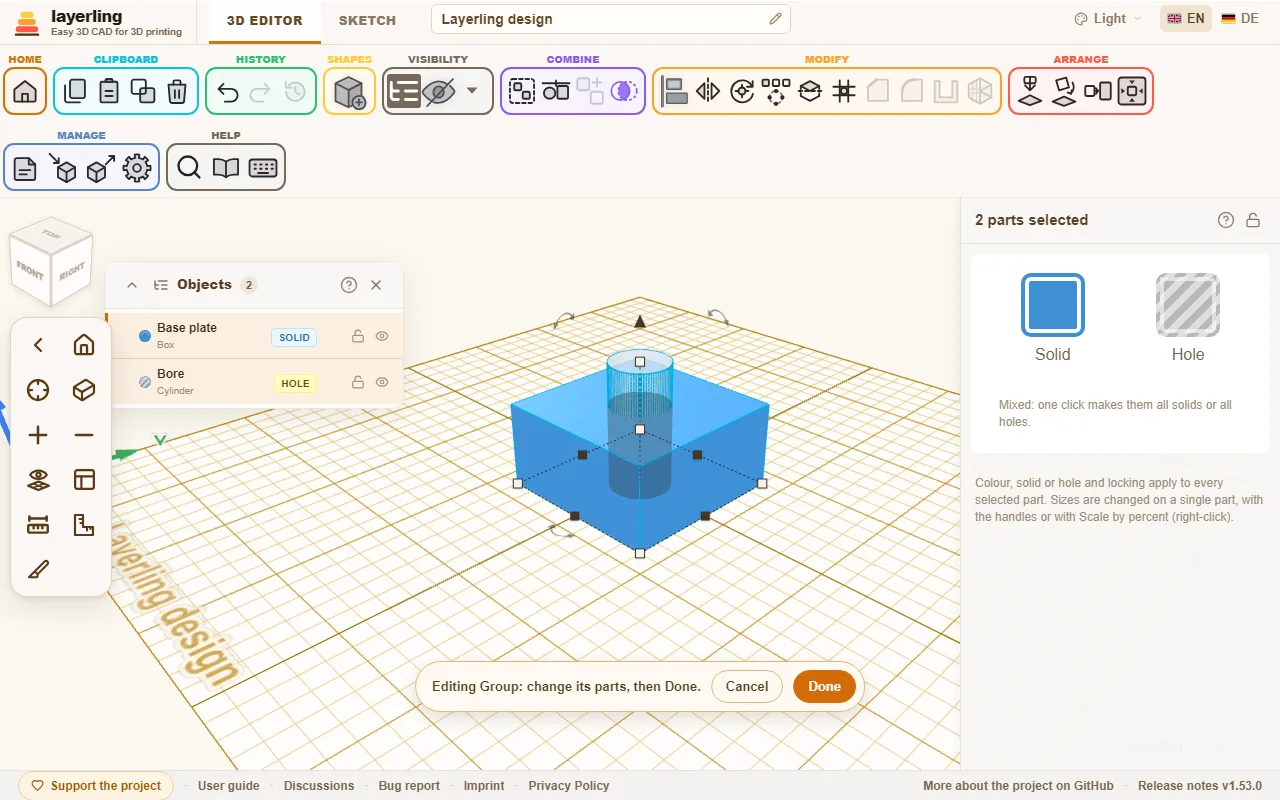
Onderaan het beeld verschijnt een balk. “Klaar” bouwt de groep opnieuw op, met zijn naam, zijn kleur en zijn stand als lichaam of gat. “Annuleren” zet hem onaangeroerd terug.
Is een van de onderdelen zelf een groep, dan kun je die op dezelfde manier bewerken, en zo verder, zo diep als je ontwerp gaat. De balk laat zien waar je bent, bijvoorbeeld "Beugel › Schroefbus". “Klaar” en “Annuleren” ronden altijd de binnenste groep af en brengen je één niveau terug naar buiten. Terwijl je in een groep bent, kun je alleen de groepen onder zijn onderdelen bewerken; wil je een andere bewerken, rond dan eerst af.
Anders dan “Groep opheffen”, dat een groep voorgoed uit elkaar haalt, houdt bewerken de groep intact: zijn naam en instellingen blijven, en je kunt altijd terug met “Annuleren”.
Let op: afrondingen en afschuiningen die je op de hele groep had gezet, gaan bij het opnieuw opbouwen verloren. De balk meldt dat.
Splitsen
“Splitsen” in het gebied “Bewerken” snijdt de selectie met een vlak in tweeën, bijvoorbeeld een onderdeel dat te groot is voor het printbed, of een waarvan je de binnenkant wilt zien. Selecteer een of meer lichamen of gaten en klik erop. Een doorschijnend vlak laat precies zien waar de snede komt; er verandert niets tot je het toepast.
- “Stand van het vlak”: X maakt een staande snede tussen links en rechts, Y tussen voor en achter, Z een liggende snede tussen boven en onder. De assen heten zoals op de kaart Positie, met Z omhoog; Z is waar het vlak begint.
- “Positie van het vlak”: waar het vlak doorheen gaat, met de schuifregelaar of getypt. Het begint in het midden. Je kunt ook de pijlpunt op het vlak verslepen; het vlak beweegt dan langs de pijl in stappen van 0,1 mm.
- “Vlak kiezen”, de knop naast de positie, legt het vlak op een zijvlak: klik erop en klik daarna op het zijvlak. Stand, beide draaiingen en positie worden erop afgestemd. Tijdens het kiezen laat een blauw vlak onder de aanwijzer zien welk zijvlak het wordt. Een zijvlak van een lichaam dat niet geselecteerd is werkt ook, om de snede erop uit te lijnen, maar het vlak blijft binnen de selectie. Esc stopt het kiezen en laat het vlak waar het was.
- Met de twee draaischuiven eronder draai je het vlak om de andere twee assen, tot 180° naar beide kanten, voor een schuine snede. Ze zijn te combineren.
“Model splitsen” of Enter maakt de snede, Esc annuleert (tijdens het kiezen van een zijvlak stopt de eerste Esc alleen het kiezen). Elk object dat het vlak doorsnijdt wordt twee gesloten lichamen, genoemd naar hun kant, bijvoorbeeld "Blok (Z+)" en "Blok (Z-)"; objecten die het mist blijven zoals ze zijn. Een gat wordt twee gaten, en een uitgehold lichaam houdt zijn holte. Beide helften blijven waar ze waren; leg voor het printen elke helft op het snijvlak met “Plat leggen op vlak”.
De helften zijn gewone meshes: instellingen zoals het aantal zijden van een cilinder of de letters van een tekst zijn weg, dus stel die eerst in. Ctrl+Z haalt het origineel in één stap terug. Vergrendelde en verborgen objecten kun je niet splitsen.
Onderdelen scheiden
Bestaat een vorm uit meerdere losse stukken, zoals tekst van losse letters, dan splitst “Delen scheiden” die in zelfstandige vormen.
6. Randen breken en lichamen uithollen
Afschuining en afronding op gekozen randen, wanden van gelijke dikte voor dozen, bekers en behuizingen.
Randen afschuinen en afronden
Scherpe randen zien er op een geprint onderdeel zelden goed uit, en sterk zijn ze ook niet bepaald. Een afschuining snijdt de rand schuin af, een afronding maakt hem rond. Beide werken op de randen waarop je klikt.
- Selecteer het lichaam (of de groep).
- Klik in het lint op “Afronding” of “Afschuining”, druk op B voor de afronding of Shift+B voor de afschuining, of klik met de rechtermuisknop op het lichaam en kies het in het menu.
- De randen van het lichaam lichten op. Klik op de randen die bewerkt moeten worden. Nog een klik haalt een rand er weer uit. Met Shift voeg je één rand toe of haal je hem weg.
- Stel de maat in en bevestig met “Toepassen” of Enter.
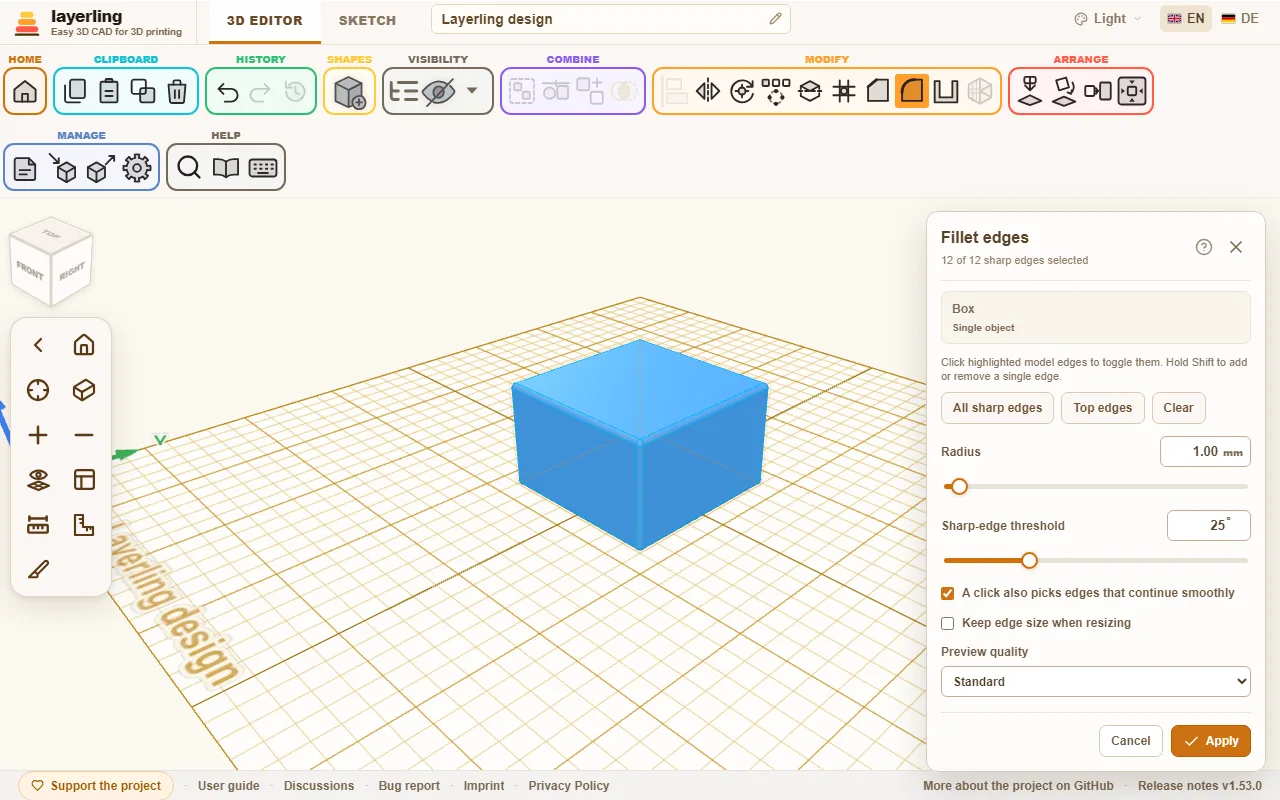
Het paneel staat rechtsboven. Bedekt het randen waarop je wilt klikken, sleep het dan aan de titelbalk weg; de volgende keer opent het daar ook, net als “Uithollen” en “Patroon”. Dubbelklik op de titelbalk om het terug te zetten.
Kies je een vorm uit de vormenlijst terwijl het paneel open is, dan sluit het zonder iets toe te passen, en de randen waarop je had geklikt worden vergeten. De klik plaatst dan de nieuwe vorm in plaats van randen te kiezen.
In het paneel vind je:
- “Alle scherpe randen” selecteert alle randen tegelijk, “Wissen” maakt de selectie leeg.
- “Straal” voor de afronding. Voor de afschuining stel je “Afstand” of “Hoek” in.
- “Drempel voor scherpe randen” bepaalt welke randen überhaupt als scherp gelden. Een waarde van 25° behandelt alleen duidelijke knikken als rand en laat vloeiende overgangen met rust.
- “Bovenranden” kiest alleen de randen langs de bovenkant van het lichaam. Dat is de snelle manier voor een koekjesvorm: bouw de omtrek in een schets als lijn, en schuin dan de bovenranden af. “Hoek” bepaalt hoe steil de afschuining is; die kan niet verder reiken dan de wand dik is.
- “Alleen zichtbare randen” verbergt de randen die vanuit jouw kijkrichting achter het lichaam liggen. Standaard schijnt elke rand door het lichaam heen, wat bij een druk onderdeel verwarrend wordt; met de schakelaar aan zie je, en klik je, alleen de randen die naar je toe wijzen. Draai het beeld om bij de andere te komen. Een rand die rood getekend is (zie hieronder) is altijd zichtbaar.
- “Een klik kiest ook randen die vloeiend doorlopen”: een klik kiest dan ook randen die vloeiend in elkaar overlopen, bijvoorbeeld alle randen rond een vlak met afgeronde hoeken. De schakelaar bepaalt alleen wat een klik kiest: de CAD-kernel zet een afschuining of afronding altijd door langs zulke vloeiend doorlopende randen. Het paneel meldt langs hoeveel randen extra dat gebeurt.
- “Randgrootte behouden bij schalen” houdt de afschuining of afronding even groot, ook als je het lichaam later schaalt.
- “Kwaliteit van het voorbeeld” (“Concept”, “Standaard” of “Fijn”) bepaalt hoe fijn het voorbeeld wordt berekend. Voor lastige onderdelen is “Concept” sneller.
Terwijl je de maat aanpast, berekent layerling het voorbeeld opnieuw. Dat kan even duren. Je mag gewoon doorgaan met aanpassen; de laatste waarde die je kiest wordt berekend.
Is de maat te groot voor de rand, dan meldt layerling dat en stelt een kleinere waarde voor. Vaak volstaat een of twee millimeter minder. Bij scherpe hoeken heeft een afronding meer ruimte nodig dan zijn straal doet vermoeden. Op een klein scherm scrollt het paneel vanzelf omlaag zodat de melding in beeld komt.
Mislukt een selectie die eerst werkte nadat je op nog een rand hebt geklikt, dan wordt die rand rood en breder getekend: dat is de rand die bij deze maat niet samen met de andere kan worden bewerkt. Klik er nog een keer op om hem eruit te halen, of maak de maat kleiner. Klik je meer randen aan terwijl de melding staat, dan blijft de eerste rood. Is er geen eerdere selectie die werkte, bij de allereerste klik of een maat die je net hebt verhoogd, dan worden de randen rood die ook op zichzelf mislukken, of allemaal als het alleen aan hun combinatie ligt.
Ook de rand onder de aanwijzer wordt breder getekend, zodat je ziet welke een klik zal kiezen.
Een randbewerking terugdraaien
Een bewerkt lichaam kun je altijd opnieuw bewerken. Selecteer het weer en open het gereedschap; Afronden, Afschuinen en Uithollen tonen allemaal de lijst: onder “Een randbewerking ongedaan maken” zie je wat er al op zit. “Ongedaan maken” draait één bewerking terug. Let op: liggen er nieuwere bewerkingen bovenop, dan gaan die mee, en het paneel meldt hoeveel.
Naast een afschuining, een afronding of een uitholling staat ook “Bewerken”. Dat draait de bewerking op dezelfde manier terug, maar opent het gereedschap meteen opnieuw met dezelfde randen en de oude waarde. Je past de waarde aan en past hem opnieuw toe: een afronding van 3 mm wordt er een van 5 mm zonder dat je de randen nog eens hoeft aan te klikken. Liggen er nieuwere bewerkingen bovenop, dan gaan die ook hier mee. Dit geldt voor randbewerkingen die je vanaf nu maakt; oudere bieden alleen terugdraaien aan, net als losse onderdelen van een groep.
Bij een groep, bijvoorbeeld een cilinder met een gat, hoort de bewerkte rand bij het afgewerkte lichaam, niet bij een van zijn onderdelen. De groep wordt dus één lichaam, en “Groep opheffen” is niet meer beschikbaar. Draai de bewerking terug zoals hierboven beschreven en de groep komt terug met al zijn onderdelen. Het makkelijkst is om randen als laatste te bewerken. Dat geldt ook voor schroefdraad: het randgereedschap neemt schroefdraad als exact lichaam, dus bij een blok met een draadgat erin worden de randen afgerond met de schroefdraad erin. De randen van schroefdraad uitrekenen duurt langer dan bij een gewone vorm: een paar seconden voor een M6 en ongeveer een halve minuut voor een G1/2-pijpdraad.
Een onderdeel dat als STEP is geïmporteerd houdt ook zijn CAD-geometrie: afschuiningen, afrondingen en uithollen werken op het lichaam uit het bestand, hoe fijn het onderdeel op het scherm ook getekend is. STL, OBJ en 3MF brengen alleen driehoeken mee, en een fijn getekend onderdeel kan te dicht zijn voor het randgereedschap. Is een onderdeel ook als STEP beschikbaar, importeer dat dan.
Lichamen uithollen
Dozen, bekers, behuizingen en deksels hebben één ding gemeen: ze zijn vanbinnen leeg, met wanden van gelijke dikte. Precies dat doet “Uithollen”.
- Selecteer het lichaam en klik op “Uithollen”, of klik met de rechtermuisknop op het lichaam en kies het in het menu.
- Stel de “Wanddikte” in.
- Zet onder “Open zijden” de zijden aan die open blijven: “Boven”, “Onder”, “Voor”, “Achter”, “Links” of “Rechts”, zoveel als je wilt. “Voor” alleen maakt een sleuf voor een lade, “Links” en “Rechts” een tunnel. Staat er geen zijde aan, dan blijft het lichaam rondom dicht, met een holte in het midden.
- Bepaal of de “Binnenranden” “Afgerond” of “Scherp” moeten zijn.
- Klik op “Uithollen”.
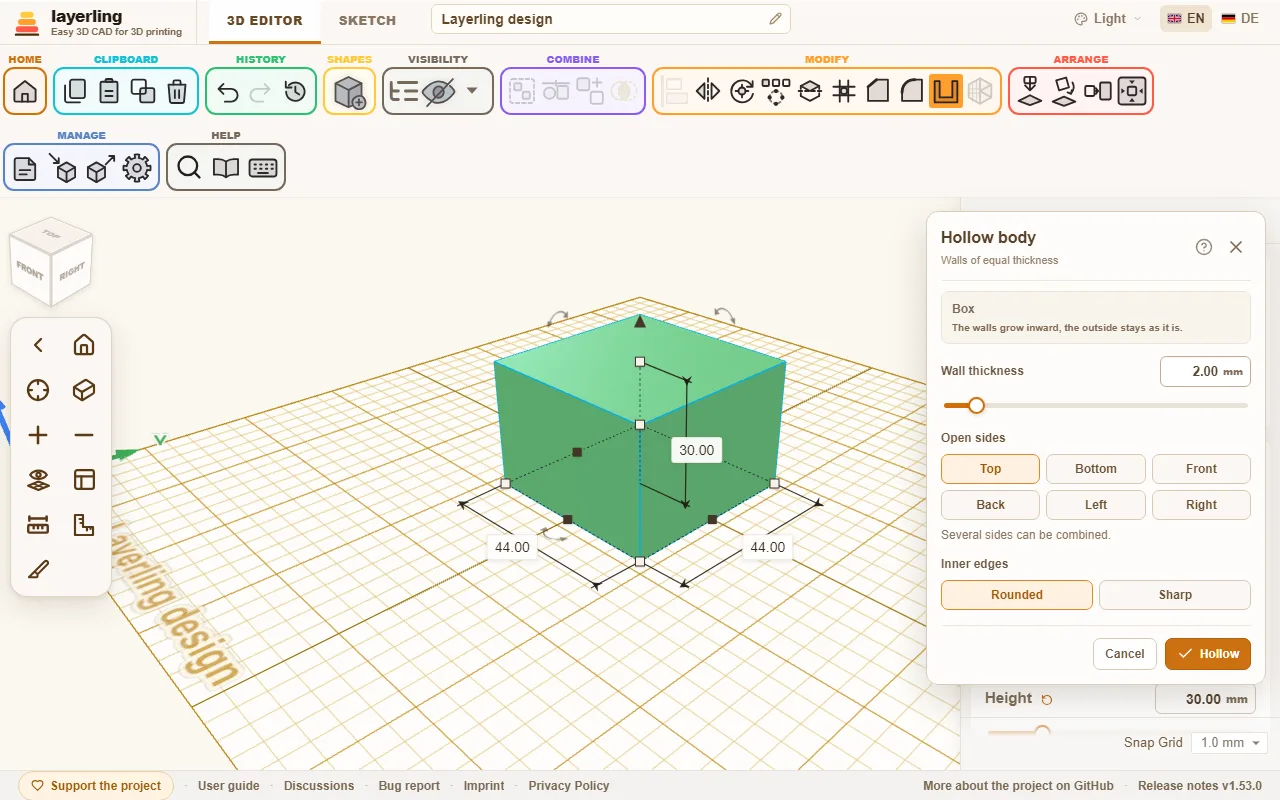
De wanden groeien naar binnen. De buitenkant blijft zoals hij is.
De “Binnenranden” doen er alleen toe waar de binnenwanden uit elkaar gaan: bij een trede in het lichaam of rond een opening. De hoeken van de holte in een gewoon blok zijn altijd scherp, bij beide instellingen. Wil je een afgeronde binnenkant, rond dan eerst de buitenranden van het lichaam af (zie hierboven) en hol het daarna uit: de binnenkant volgt met de straal min de wanddikte. Kan de afgeronde binnenkant niet worden gebouwd, wat kan gebeuren bij een omtrek uit heel veel korte rechte stukjes zoals een overgetrokken tekening, dan bouwt layerling hetzelfde holle lichaam met scherpe binnenhoeken.
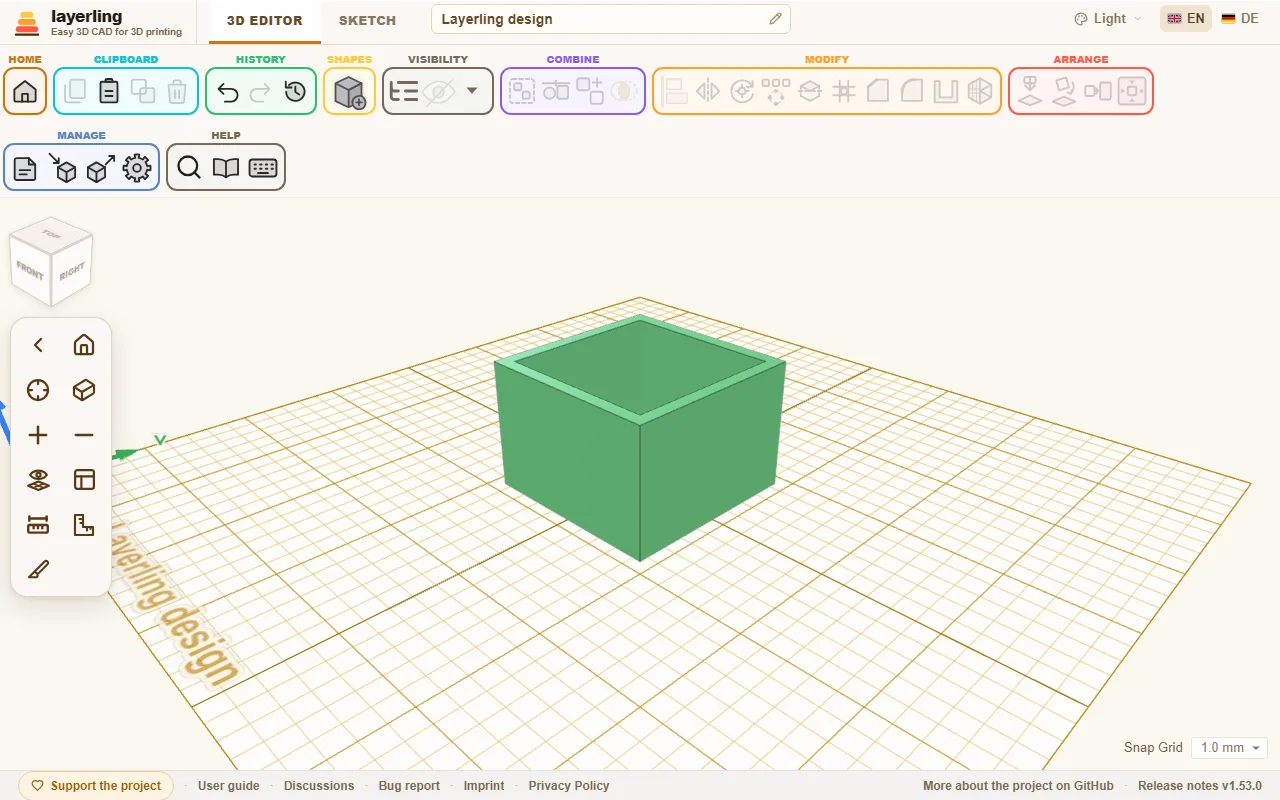
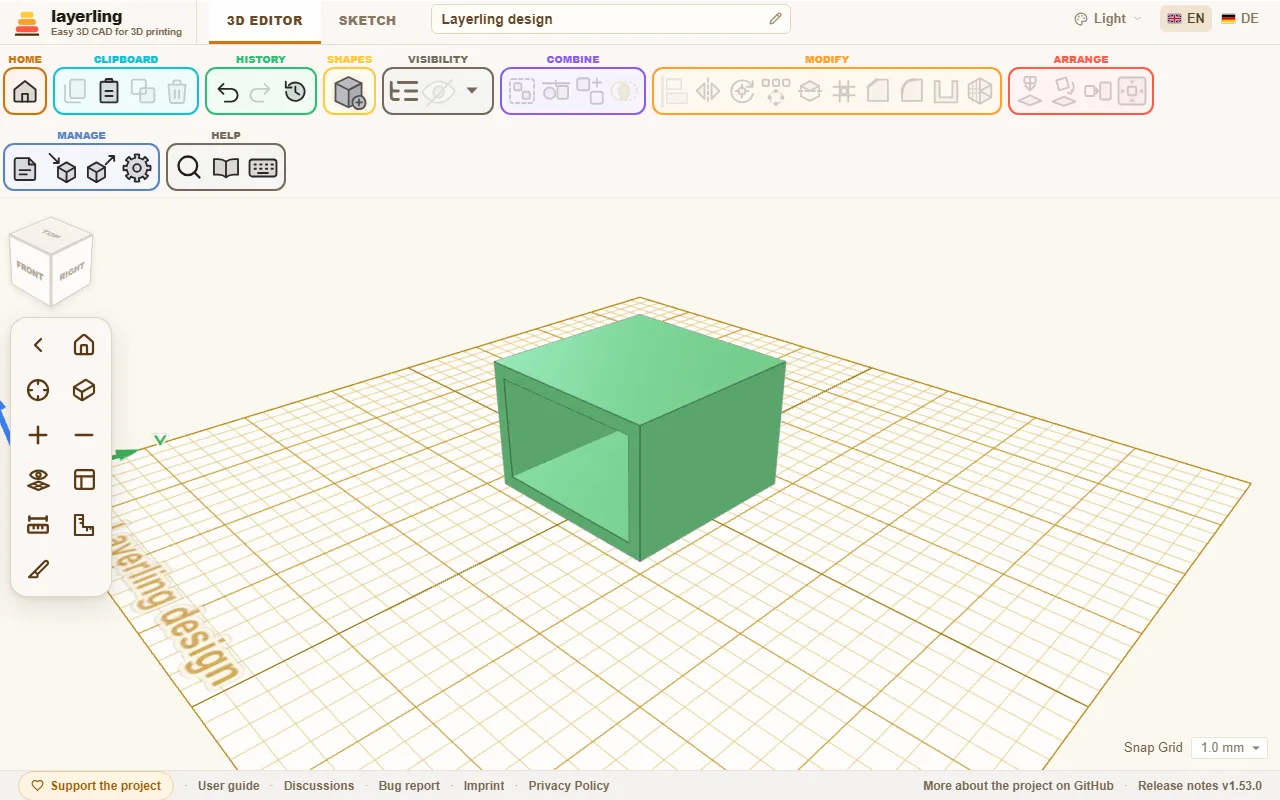
Voor elke open zijde heeft het lichaam aan die kant een plat vlak helemaal aan de rand nodig. Bollen en vrije vormen kun je daarom niet op deze manier uithollen. Is de wand te dik voor het lichaam, dan meldt layerling dat en vraagt om een dunnere.
Een lichaam met een kamer, een blok met een gat dat niet helemaal doorloopt, gemaakt door een blok te groeperen met een opgetild gat, kun je ook uithollen, met de bovenkant open: de wanden rond de kamer worden ook uitgehold, zodat er tussen de buitenwand en de kamer een ring van holte blijft, aan de bovenkant open, en onder de bodem van de kamer een dunne holte ligt.
Lichamen die in een punt eindigen, zoals een kegel of een omgewentelde driehoek, hebben bovenaan geen plat vlak dat open kan blijven. Een volledig gesloten holte lukt daar ook niet, omdat een punt niet naar binnen verschoven kan worden: zelfs met een wand van 1 mm krijg je de melding dat de wanden niet zo dik kunnen zijn. Teken de wand in plaats daarvan in het profiel voordat je het omwentelt: dupliceer de omtrek, schaal de kopie gelijkmatig kleiner, zet hem midden in de grote omtrek en snijd de grote ermee uit, en wentel daarna het geheel om (hoofdstuk Schetsen, sectie Omwentelen). De afstand tussen de twee omtrekken is de wanddikte.
Verander je later de maat van een uitgehold lichaam, dan holt layerling het meteen opnieuw uit op de nieuwe maat. De wand blijft zo dik als je hebt gekozen, ook bij ronde lichamen. Een cilinder die je de ene kant verder uittrekt dan de andere wordt een ellips.
7. Schetsen: van omtrek naar lichaam
Teken een platte omtrek, rond de hoeken af of schuin ze af, en trek of draai er een lichaam van.
Niet alles laat zich uit basisvormen samenstellen. Voor onderdelen met een eigen contour, zoals een beugel, een tandprofiel of een vaas, teken je eerst de omtrek en maak je daar een lichaam van. Daar is de schetsmodus voor.
Een schets beginnen
Schakel bovenaan over van “3D-editor” naar “Schets”. Klik in het lint op “Schets naar 3D” en kies wat de omtrek moet worden:
- “Schets extruderen”: De omtrek wordt omhoog getrokken, als een koekjesvorm.
- “Schets omwentelen”: De omtrek wordt om een as gedraaid, als op een draaibank. Zo krijg je vazen, bekers, kegels en alles wat rond is.
De editor toont dan een vel met een raster. Dat is je tekenvlak.
Tekenen
Het lint in de schetsmodus is in gebieden verdeeld:
- Tekenen: “Lijn” maakt rechte stukken: klik punten na elkaar aan; met Shift ingedrukt klikt de nieuwe lijn vast in stappen van 15°, horizontaal en verticaal inbegrepen. De lengte en hoek van de nieuwe lijn staan bij de aanwijzer. Je kunt ook intypen hoe lang hij moet worden, zie Lijnen met getallen. De “Bézierkromme” vorm je met zijn handgrepen: klik een punt en sleep in de richting waarin de lijn verder moet lopen, zoals met het pengereedschap in Illustrator of Inkscape. Hoe verder je sleept, hoe sterker de bocht; het stuk naar het nieuwe punt buigt mee terwijl je sleept, zodat je ziet wat je krijgt. Slepen tijdens het plaatsen van een punt buigt de curve; kom je van Tinkercad en wil je gewoon punten klikken, neem dan de “Vloeiende kromme”. De “Vloeiende kromme” legt een vloeiend pad door de punten die je klikt. Om de omtrek te sluiten klik je aan het eind weer op het eerste punt.
- Vormen: “Schetsvorm toevoegen” biedt kant-en-klare omtrekken: “Rechthoek”, “Cirkel”, “Ovaal”, “Halve cirkel”, “Taartpunt”, “Gatencirkel” (een schijf met gaten), “Driehoek”, “Zeshoek”, een “Veelhoek” en een “Ster”. Klik er een aan om hem in de oorsprong van de schets te zetten, of sleep hem uit het menu naar de plek waar je hem wilt hebben. Onderaan het menu stelt “Zijden / punten” het aantal zijden van de veelhoek en het aantal punten van de ster in, en “Binnenmaat ster” hoe diep de dalen van de ster naar het midden reiken (10 tot 90 procent van de buitenstraal); beide gelden voor de volgende vorm die je toevoegt. Zoals elke schetsvorm zijn het daarna gewone hoekpunten, zodat je ze een voor een kunt verplaatsen, afronden of afschuinen.
- Overlappen: Schuif je twee gesloten omtrekken over elkaar, dan blijven het twee lichamen, die in de 3D-editor samensmelten; de overlap is geen gat. Een gat ontstaat alleen uit een omtrek die helemaal binnen een andere ligt. Verplaatsen verbindt de lijnen niet waar ze elkaar kruisen, zodat je de vormen weer uit elkaar kunt trekken. Teken je echter een lijn dwars over andere, dan zet layerling op elke kruising een punt.
- Selectie: “Selecteren” verplaatst punten en lijnen. Een klik binnen een gesloten omtrek selecteert de hele omtrek, zodat je hem meteen kunt slepen of van maat veranderen; binnen een gat pakt hij het gat. Het kader rond de selectie heeft acht handgrepen: de hoeken veranderen breedte en hoogte samen, en houden de verhoudingen vast zolang je Shift ingedrukt houdt. Die aan de zijkanten veranderen maar één richting. Klik op het label met de breedte of hoogte om een nieuwe maat in te typen, ook als som ("60+12.5") of in procenten ("150%"). Met Shift ingedrukt voegt een klik op een punt of lijn die aan de selectie toe of haalt hem er weer uit, zodat je er meerdere kunt kiezen en samen verplaatsen. Sleep een kader over een lege plek om alles daarbinnen te selecteren. Ook een lijn kun je slepen (hij beweegt aan zijn twee uiteinden mee, of de hele selectie als hij daar deel van is). De pijltjestoetsen verplaatsen de selectie een rasterstap, met Shift erbij een grotere, en Shift ingedrukt tijdens het slepen houdt de beweging op één as. “Punten toevoegen of verwijderen”: een klik op een stuk voegt een punt toe, een klik op een punt verwijdert het. Verder zijn er “Gummen” en het invoegen van een sjabloonafbeelding (“Afbeelding toevoegen”).
- Klembord: “Kopiëren”, “Plakken”, “Dupliceren” en “Verwijderen” werken op de geselecteerde punten, lijnen en afbeeldingen, net als in de 3D-editor; Ctrl+X knipt. Geplakte en gedupliceerde geometrie komt naast het origineel terecht met 10 mm tussenruimte, op een vrije plek waar ze geen bestaande lijn raakt, zodat ze nooit vastgemaakt wordt aan wat er al staat. Ze blijft geselecteerd, zodat je haar meteen op haar plek kunt slepen.
- Geschiedenis: “Schets ongedaan maken” en “Schets opnieuw”.
- Weergave: Verschuif het beeld met de middelste muisknop of met Shift of Ctrl plus de rechtermuisknop, net als in de 3D-editor. F past de hele schets in beeld, Shift+F zoomt in op de selectie, en + en − zoomen in en uit, net als in de 3D-editor. De “Meetlint” in de zijbalk meet de afstand tussen twee punten. De schets toont ook maten zodra je iets aanklikt: de lengte van een lijn, of bij een punt de lengtes van de lijnen die daar samenkomen. De knop “Maten tonen” in de zijbalk verbergt en toont deze maten als ze in de weg zitten, bijvoorbeeld bij het vormen van curves; het meetlint blijft werken. Op een rechte lijn kun je op het maatlabel klikken en de lengte in millimeters intypen; Enter past hem toe, Esc annuleert. De lijn houdt zijn richting, zijn beginpunt blijft waar het is, en de lijnen aan het andere eind volgen. Is er een eindpunt geselecteerd, dan beweegt dat. Alt+Enter laat de lijn naar beide kanten rond zijn midden groeien. Bij curves toont het label alleen de lengte.
Een lichaam ontstaat alleen uit een gesloten omtrek.
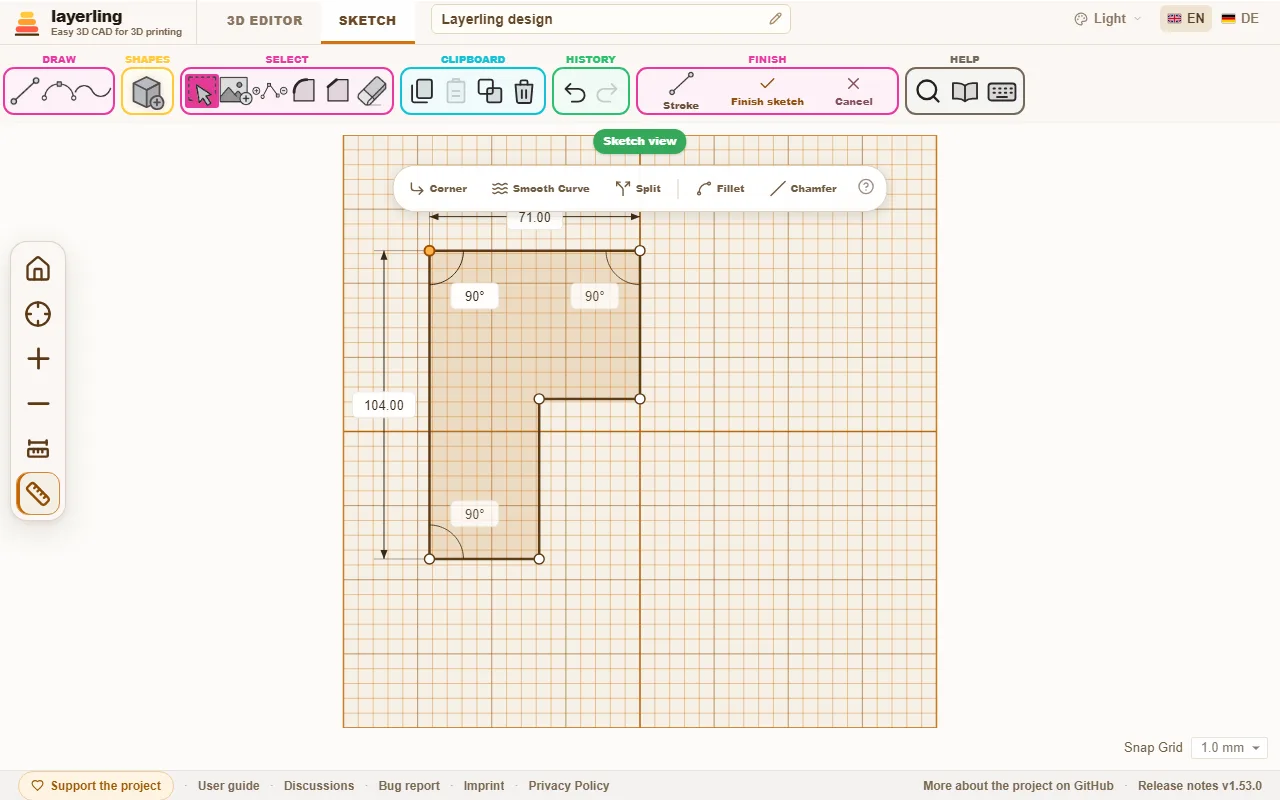
Lijnen met getallen
Heb je met “Lijn” of “Vloeiende kromme” het eerste punt gezet, typ dan gewoon een getal: naast de lijn openen twee velden, “Lengte” in millimeters en “Hoek” in graden. < of Tab springt naar de hoek, dus "50<30" geeft een lijn van 50 mm lang onder 30°, zoals in AutoCAD. Enter zet het punt, en je kunt meteen de volgende lijn intypen; Esc sluit de velden zonder de lijnketen te beëindigen.
De hoek telt tegen de klok in vanaf rechts: 0° naar rechts, 90° omhoog, 180° naar links, 270° omlaag. Laat je hem leeg, dan volgt de lijn de aanwijzer, zodat je alleen de lengte opgeeft en de richting met de muis aanwijst. Sommen als "40+12.5" werken in beide velden. Zou het punt buiten de plaat vallen, dan meldt het veld dat en wacht het op een andere waarde.
Een rechte zijde buigen
Selecteer een rechte lijn en klik op “Lijn buigen” in de balk die verschijnt: de zijde buigt uit tot een curve, zoals in Tinkercad, en toont zijn twee handgrepen. Sleep eraan om de curve te vormen; hoe verder een handgreep uitsteekt, hoe sterker de bocht. “Rechte lijn” maakt de zijde weer recht. Een punt dat je selecteert kun je met “Vloeiende kromme” rond maken: het krijgt eigen handgrepen en de lijnen ernaast worden curves.
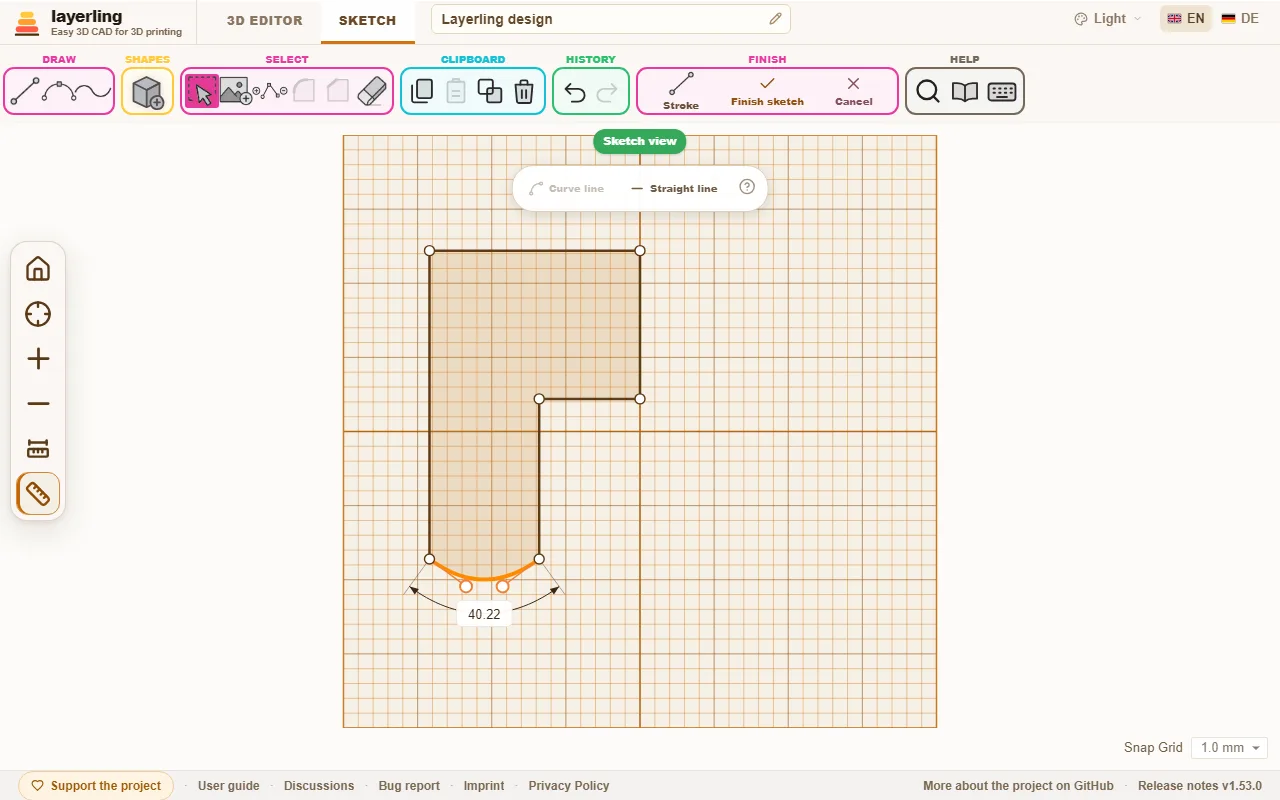
Hoeken aflezen en intypen
Klik op een hoekpunt waar twee rechte lijnen samenkomen: naast de lengtes toont layerling de hoek ertussen in graden, met een kleine boog. Bij een gesloten omtrek is het de hoek binnen de vorm, dus een inham geeft meer dan 180°. Klik op de waarde en typ een nieuwe hoek. Een van de twee lijnen draait dan om de hoek en houdt zijn lengte, en de andere blijft waar hij is. De lijn die draait is gestreept getekend; Tab wisselt naar de andere, Enter past toe en Esc annuleert. Wat aan het verre eind van de gedraaide lijn hangt, gaat mee.
Het verplaatsen van een punt verandert drie hoeken: bij het punt zelf en bij de twee buurhoeken aan de verre uiteinden van zijn lijnen. Daarom toont layerling die twee ook, en elk ervan kun je aanklikken en intypen. Zo zet je bijvoorbeeld de hoek linksonder op 75.5° terwijl het punt linksboven, dat daarvoor beweegt, geselecteerd is. Ook hier kun je rekenen, bijv. "90-14.5".
Een hoek toont geen waarde waar een curve erop aansluit, of waar meer dan twee lijnen samenkomen. De knop “Maten tonen” in de zijbalk verbergt de hoek samen met de lengtes.
Hoeken afronden of afschuinen
Klik op een hoekpunt en kies “Hoek afronden” of “Hoek afschuinen”. Er verschijnt een klein veld voor de “Straal” of de “Afstand”. Vul de maat in en bevestig met het vinkje. Dit werkt voor hoeken tussen twee rechte lijnen.
Meerdere hoeken tegelijk kan ook: selecteer ze met Shift en telkens een klik, of trek er een kader omheen, en kies “Hoek afronden” of “Hoek afschuinen” in de balk die verschijnt. Ze krijgen allemaal dezelfde straal of afstand. Waar twee geselecteerde hoeken een zijde delen, neemt elk er hoogstens 45 % van, zodat een rechthoek die rondom wordt afgerond bij elke hoek gelijk uitkomt. Punten die geen hoek tussen twee rechte lijnen zijn, worden overgeslagen, en de melding zegt hoeveel. Een kader om een hele vorm, of een klik erbinnen, selecteert de hoeken en de lijnen samen, en de balk biedt dan naast de hoekgereedschappen ook “Lijn buigen” en “Rechte lijn” voor alle geselecteerde lijnen.
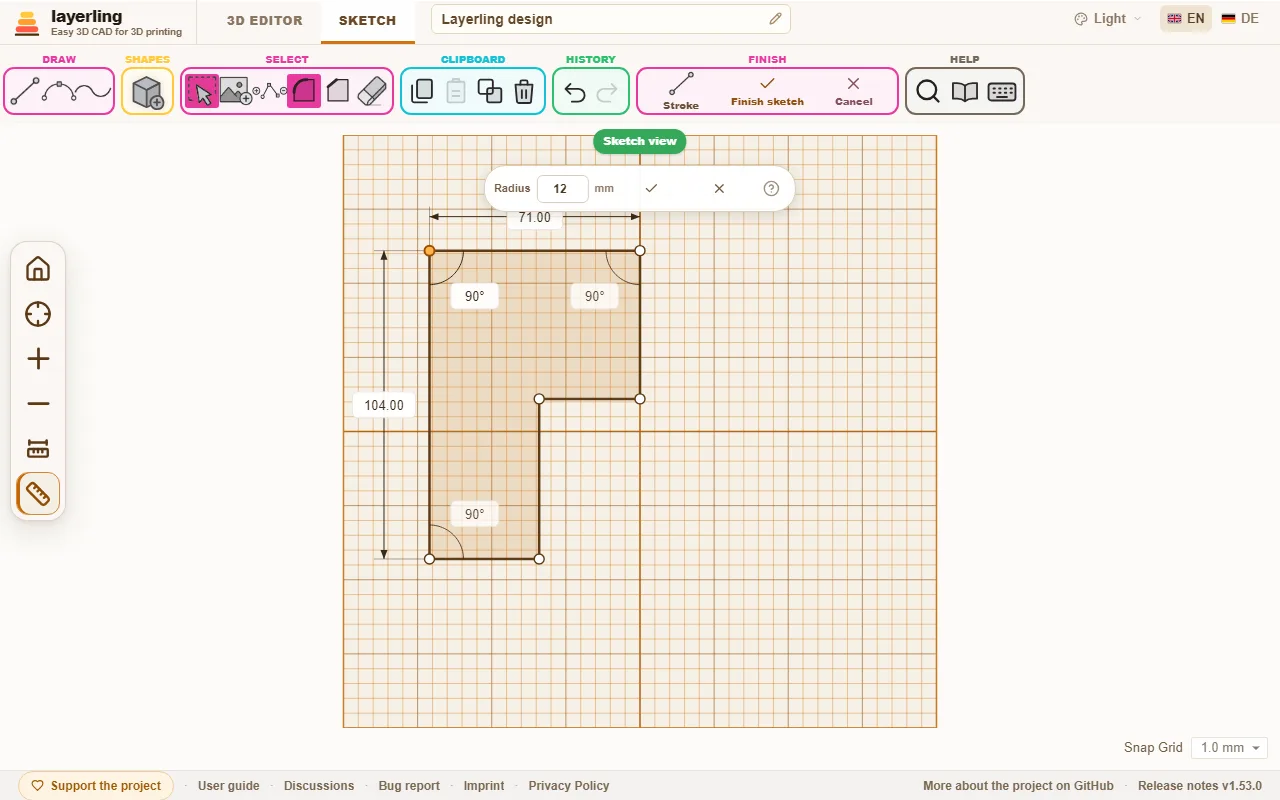
Hulplijnen
Een hulplijn helpt je punten te plaatsen zonder deel van het lichaam te worden. Hij wordt gestreept getekend en telt nooit als omtrek: je kunt hem zo ver voorbij de vorm trekken als je wilt, en het lichaam groeit niet mee.
- Zet “Hulplijn” aan in de groep “Tekenen”. Nieuwe lijnen, ook die op maat ingetypt, zijn dan hulplijnen. De knop schakelt terug naar gewone lijnen.
- Een lijn die je al getekend hebt, wordt een hulplijn als je erop klikt en “Hulplijn” kiest. “Gewone lijn maken” maakt er weer een gewone lijn van.
- Nieuwe punten klikken vast op de plek waar een hulplijn een andere lijn kruist, wat een blauwe ring aangeeft, en op de uiteinden van de hulplijn. Zo zet je een hoek op een midden, op een vaste afstand van een rand of op een kruising, zonder te rekenen.
- Een hulplijn snijdt de omtrek niet in stukken waar hij die kruist. Bij draaien mag hij ook rechts van de as liggen.
Er een lichaam van maken
Klik op “Schets voltooien”. De omtrek staat als lichaam op het werkvlak. In zijn instellingen verander je de hoogte, de kleur en al het andere, net als bij elke andere vorm. Verander je de maat, dan bouwt layerling hem even later opnieuw op uit de schets, en de schets groeit mee. Zo blijft het een exact lichaam dat afschuiningen en afrondingen aanneemt, en heeft de schets de volgende keer dat je hem bewerkt de maat die het lichaam heeft.
Ligt het werkvlak op de zijkant van een lichaam, dan teken je zoals je naar die zijkant kijkt: boven in de schets is ook boven op het afgewerkte lichaam. De vage omtrek van het lichaam in de schetsweergave laat zien waar het staat. Snijdt het werkvlak door een lichaam, dan toont de schetsweergave in plaats daarvan de omtrek van die doorsnede, zodat een hol lichaam als een ring verschijnt en je de schets op zijn wanden kunt uitlijnen. Een punt dat je dicht bij een hoek van deze omtrekken zet of sleept, klikt er precies op vast; een kleine blauwe ring laat dat zien. Zo neem je randen van andere lichamen over in de schets, ook als het werkvlak er niet precies op ligt.
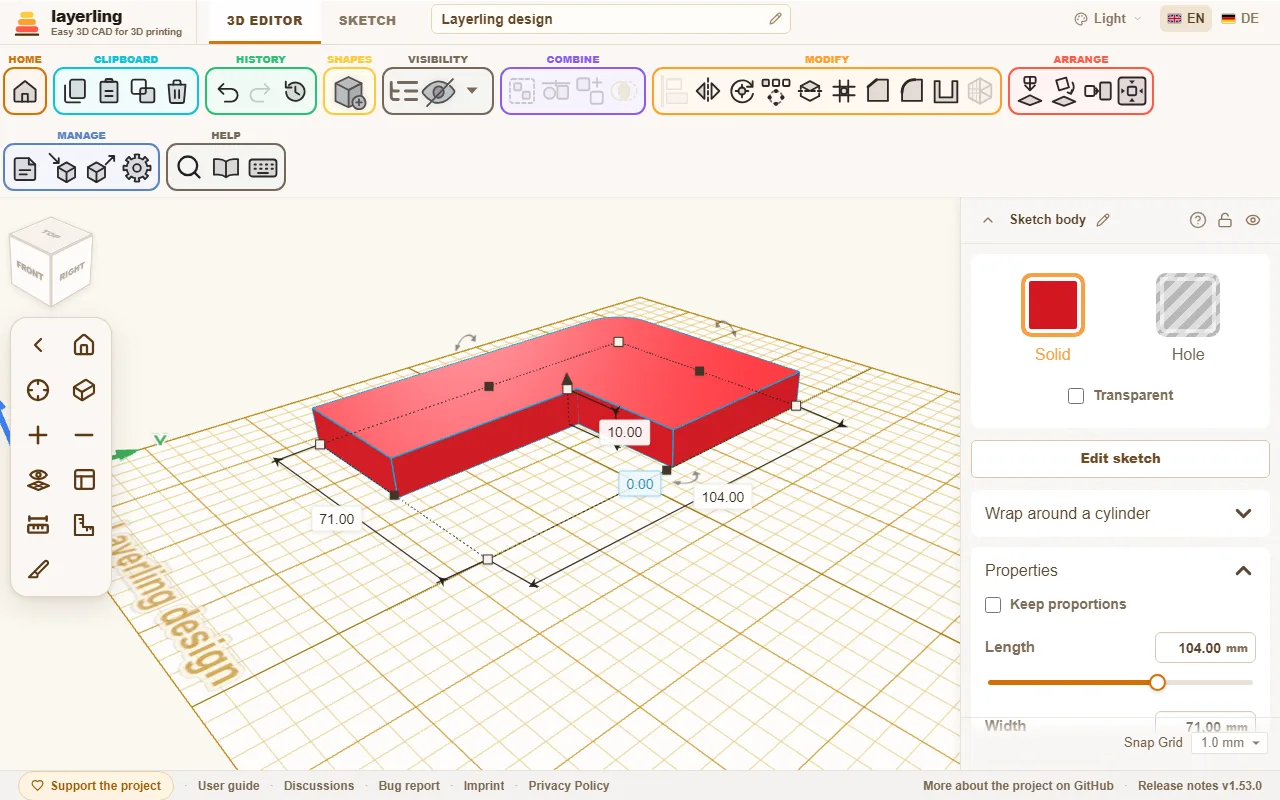
Met “Schets bewerken” kun je op elk moment terug naar de schets om hem te veranderen. Een dubbelklik op het lichaam doet hetzelfde, zoals in Tinkercad (een vergrendeld lichaam blijft dicht); “Dubbelklik opent de schets” in de instellingen zet dat uit. Randbewerkingen die je al op het lichaam hebt gemaakt gaan wel verloren, omdat de randen opnieuw worden gemaakt.
Omwentelen
Bij draaien teken je de halve doorsnede links van de as die in de schets getoond wordt. Daarnaast zie je een 3D-voorbeeld van het draaien. Dat laat meteen zien hoe het lichaam eruit gaat zien. De omtrek moet gesloten zijn. Klik aan het eind op “Omwenteling voltooien”.
Een gedraaid lichaam is een exact lichaam, net als een geëxtrudeerd: het neemt afschuiningen en afrondingen aan, en je kunt het uithollen, voor een beker of een vaas. Een lichaam dat met een oudere layerling gedraaid is, is een mesh; open “Schets bewerken” en voltooi het opnieuw om het exact te maken. Een profiel dat over de as heen reikt, kan niet exact gebouwd worden en wordt, zoals voorheen, een mesh.
Als lijn opbouwen
Normaal wordt het vlak binnen een gesloten omtrek het lichaam. Met “Lijn” in het gedeelte “Afronden” bouw je in plaats daarvan de lijn zelf op, met een breedte die je instelt. Vink “Als lijn bouwen” aan in het paneel; de schets laat meteen zien wat eruit komt.
- Een gesloten omtrek wordt een frame. “Positie” bepaalt waar de wand ligt: “Gecentreerd” op de getekende lijn, “Binnen” erbinnen of “Buiten” erbuiten. Buiten is handig voor een tolerantie: teken de omtrek van een gat, bijvoorbeeld een zwaluwstaart, en geef hem een lijn van 0.2 mm buiten om de speling te krijgen die de print nodig heeft.
- Een open lijn wordt een strook, gecentreerd op de lijn. “Uiteinden” bepaalt hoe de uiteinden eruitzien: “Plat”, “Vierkant” (een halve breedte langer) of “Rond”.
- “Hoeken” geldt voor beide: “Scherp”, “Rond” of “Afgeschuind”.
De schets houdt de getekende lijn. Open je hem opnieuw, dan ga je verder met het veranderen van lijn en lijndikte; vink je het vakje uit, dan wordt het vlak weer opgebouwd. Curves worden daarvoor in korte rechte stukjes opgedeeld. Een draaiing heeft geen lijn.
Vulling en silhouet
Je kunt de lijn ook instellen zonder de schets te openen: kies in de eigenschappen van een schetslichaam onder “Vulling” voor “Vlak”, “Lijn buiten”, “Lijn binnen” of “Lijn gecentreerd”, met “Lijndikte” en “Hoeken”. Het lichaam wordt meteen opnieuw opgebouwd, op de plek waar het staat. Deze komen overeen met de vulmodi van de SVG-import van Tinkercad: standaard, buitenlijn en binnenlijn. “Breder” houdt het vlak gevuld en laat het rondom met de lijnbreedte groeien, met scherpe, ronde of afgeschuinde hoeken: een basislaag onder een logo voor een meerkleurenprint, die de lijn buiten alleen als ring zou geven.
“Silhouet (zonder gaten)” laat elke omtrek weg die binnen een andere ligt: gaten en wat erin ligt. Alleen de buitenste omtrek blijft over. Samen met “Lijn buiten” maakt het een koekjesvorm: importeer een SVG twee keer, een keer met het silhouet als vlak voor de basis en een keer met het silhouet en 1 tot 2 mm lijn buiten als wand. De schakelaar zit ook in het paneel “Lijn” in de schetsmodus.
Afrondingen en afschuiningen op de randen verdwijnen wanneer het lichaam opnieuw wordt opgebouwd, net als bij het bewerken van de schets.
Schuine wanden, voor stempels
Een geëxtrudeerde schets heeft verticale wanden. Een stempel, een preegmal of een pons wil schuine, buiten en binnen, met overal dezelfde wanddikte. Layerling heeft geen lossingshoek voor een extrusie, maar voor eenvoudige omtrekken kom je er met “Tapsheid”. Een manier die werkt:
- Teken de omtrek met het gat dat hij nodig heeft en maak er een lichaam van. Dupliceer het lichaam (Ctrl+D).
- Zet bij het eerste lichaam “Silhouet (zonder gaten)” aan, zodat het gat gevuld wordt, en geef het met “Tapsheid” een bredere onderkant dan bovenkant.
- Open bij de kopie de schets opnieuw en verwijder de buitenste omtrek, zodat alleen de omtrek van het gat overblijft. Voltooi de schets, zet het lichaam op “Gat” en geef het met “Tapsheid” een smallere onderkant dan bovenkant.
- Schuif het gat in het eerste lichaam, waar het gat zat, en groepeer de twee.
De wanden lopen nu buiten en binnen schuin. Tapsheid schaalt de hele omtrek, dus dit is exact voor eenvoudige vormen, waar je de maten zo kunt kiezen dat de wanden evenwijdig lopen, en slechts een benadering voor fijne details zoals letters.
Een afbeelding als sjabloon
Met “Afbeelding toevoegen” leg je een foto of tekening onder de schets en trek je die over. Je kunt de grootte, de doorzichtigheid en de positie instellen. Zodra de afbeelding goed ligt, vergrendel je hem met L, zodat je hem niet per ongeluk verschuift tijdens het tekenen. Een vergrendelde afbeelding zit niet in de weg: klikken gaan erdoorheen, zodat je lijnen en punten erop kunt kiezen en er een kader overheen kunt slepen. Om hem weer te selecteren, bijvoorbeeld om hem te ontgrendelen, klik je er met Alt ingedrukt op. Bedekken de instellingen aan de rechterrand de afbeelding, sleep ze dan aan hun titelbalk weg; een dubbelklik daarop zet ze weer vast.
Onder “Uitlijnen” lijn je een foto uit die niet recht genomen is:
- “Rotatie”: Draai de afbeelding om haar midden, met de ronde handgreep boven haar kader of als getal in graden. Met Shift klikt de handgreep vast in stappen van 15°.
- “Naar X = 0” en “Naar Y = 0”: zetten het midden van de afbeelding op X = 0 of Y = 0. Bij draaien is X = 0 de as, zodat de afbeelding dan symmetrisch om de as ligt.
- “Kalibreren”: Klik twee punten in de afbeelding aan waarvan je de afstand kent, de uiteinden van een liniaal of een bekende diameter, en typ de echte afstand in. De afbeelding wordt gelijkmatig geschaald zodat die afstand klopt; het eerste punt blijft waar het was.
- “Bijsnijden”: De handgrepen op het kader snijden de afbeelding nu bij in plaats van haar te schalen; wat weggesneden is blijft bewaard en komt terug met “Hele afbeelding tonen” of wanneer een handgreep weer naar buiten wordt getrokken.
Alle vier raken alleen de referentie, nooit de schets.
Toetsen in de schetsmodus
| Toets | Werking |
|---|---|
| Esc | lijnketen beëindigen, selectie opheffen |
| Delete | geselecteerd element verwijderen |
| Ctrl+C | selectie kopiëren |
| Ctrl+X | selectie knippen |
| Ctrl+V | plakken |
| Ctrl+D | selectie dupliceren |
| Ctrl+Z | ongedaan maken |
| Shift | tijdens tekenen: lijn vastklikken in stappen van 15°; tijdens slepen: beweging op één as houden |
| cijfer, <, Tab, Enter | tijdens tekenen: lengte en hoek van de volgende lijn intypen en vastleggen |
| R | gesloten schets 45° draaien |
| L | sjabloonafbeelding vergrendelen of ontgrendelen |
8. Tekst en gebogen belettering
Verhoogde of gegraveerde belettering in zeven lettertypen of een eigen lettertype, en desgewenst langs een cirkelboog, zoals op een munt, een deksel of een ring.
Tekst toevoegen
Kies “Tekst” in de vormenbibliotheek en plaats de tekst. Typ rechts in het veld “Tekst” wat er moet staan. De instellingen daaronder:
- “Lettertype”: Er zijn zeven lettertypen: Multilanguage, Sans, Serif, Script, Monospace, Rounded en Stencil (letters van rechte lijnen). Nieuwe tekst begint in Sans. Letters met accenten zoals ä, ö, ü, é en het €-teken zitten in elk lettertype. Je eigen lettertypen komen daar nog bij, zie Je eigen lettertypen hieronder.
- “Lettergrootte”: Hoe groot de letters zijn, van bovenaf gezien; “Hoogte” bepaalt hoe dik ze zijn.
- “Hoogte”: Hoe ver de belettering boven het oppervlak uitsteekt.
- “Afschuining”: Rondt de randen van de letters af, zodat ze zachter ogen. Met “Segmenten” bepaal je in hoeveel stappen.
- Grootte: Lengte en breedte van de regel stel je in zoals bij elke vorm. Sleep aan de grepen of typ de maten in.
Tekst is eerst één lichaam. Wil je de letters afzonderlijk bewerken, klik dan op “Delen scheiden”. Dan is elke letter een eigen vorm.
Ook de randen van tekst kun je afschuinen of afronden, recht of gebogen, zie Randen breken en lichamen uithollen. Gebruik kleine maten zoals 0,2 tot 0,5 mm, want de streken van de letters zijn smal.
Je eigen lettertypen
Naast de zeven ingebouwde lettertypen kun je elk eigen lettertype gebruiken: een lettertypebestand van je computer of, in Chrome en Edge, een lettertype dat op je computer is geïnstalleerd. Kies “Je eigen lettertypen …” onderaan “Lettertype”. Het venster “Je eigen lettertypen” opent.
- “Lettertypebestand kiezen …” neemt een TrueType-bestand (
.ttf), een OpenType-bestand (.otf) of een WOFF-bestand (.woff). Je kunt het bestand ook gewoon in het venster slepen. - Op Windows staan de geïnstalleerde lettertypen in de map Fonts (
C:\Windows\Fonts). Het bestandsvenster van de browser verbergt die map. Open hem in plaats daarvan in de Verkenner en sleep het lettertype naar het venster “Je eigen lettertypen”. Lettertypen die alleen voor jou zijn geïnstalleerd, staan in%LOCALAPPDATA%\Microsoft\Windows\Fonts, en die map toont het bestandsvenster wel. Op een Mac staan lettertypen in/Library/Fontsen~/Library/Fonts. - “Lettertype van de computer …” toont de lettertypen die op je computer zijn geïnstalleerd. De eerste keer vraagt de browser of layerling ze mag lezen. Met het zoekveld vind je snel een lettertype, een klik neemt het over.
Is er een tekst geselecteerd, dan krijgt die meteen het nieuwe lettertype. Anders verschijnt het lettertype onder “Lettertype” in de groep “Je eigen lettertypen”, en “Gebruiken” in het venster zet het op de geselecteerde teksten. Je eigen lettertypen werken net als de ingebouwde: tekst op een cirkelboog, afschuiningen en afrondingen op de randen en de STEP-export werken allemaal hetzelfde. Letters die een lettertype mist, worden uit Sans genomen.
Arabisch en Hebreeuws
Arabisch, Perzisch, Urdu en Hebreeuws worden van rechts naar links geschreven: de eerste letter staat rechts, en in een gemengde tekst zoals "Naam عربي" loopt alleen het Arabische woord achterstevoren, cijfers blijven zoals gewoonlijk. Arabische letters verbinden zich met hun buren zoals het schrift dat vraagt, en lam-alef wordt een ligatuur. Daarvoor is een lettertype nodig dat deze letters heeft; de ingebouwde hebben ze niet. Voeg een eigen lettertype toe, zoals Arial, Tahoma of Segoe UI op Windows, of een gratis lettertype zoals Noto Naskh Arabic, Noto Sans Arabic of Amiri. Klinkertekens staan op de letter waar ze bij horen. Tekst op een cirkelboog, contour, silhouet, lagen en naambordjes werken ermee zoals met elke andere tekst.
Wat werkt in welke browser
| Browser | Lettertypebestand kiezen | Lettertype van de computer |
|---|---|---|
| Chrome en Edge op een computer, ook de geïnstalleerde layerling-app | ja | ja, nadat de browser het vraagt |
| Firefox | ja | nee |
| Safari op een Mac | ja | nee |
| Tablet en telefoon | ja, uit de bestanden van het apparaat | nee |
Webpagina's mogen de geïnstalleerde lettertypen niet zomaar lezen. Alleen Chrome en Edge hebben daar een toestemming voor, en alleen op beveiligde pagina's, via https zoals op layerling.com. Draait layerling via http, bijvoorbeeld op je eigen server of als Docker-installatie in je thuisnetwerk, dan ontbreekt “Lettertype van de computer …”; sleep het lettertype dan vanuit de Verkenner. In de andere browsers kies je het lettertypebestand uit de map met lettertypen, met hetzelfde resultaat. Heb je de vraag in Chrome of Edge geweigerd, sta het dan opnieuw toe in de site-instellingen, achter het slotje links van het adres.
layerling kan geen WOFF2-bestanden lezen (er is bijna altijd een TTF- of OTF-versie), geen lettertypecollecties (.ttc, meerdere lettertypen in één bestand) en geen lettertypen met kleuremoji. Van heel grote lettertypen, zoals Chinese, neemt layerling de eerste 8000 tekens. Een variabel lettertype wordt in zijn standaardinstelling gelezen, meestal het normale gewicht.
Sommige lettertypen, vooral schrijfletters en variabele lettertypen, tekenen een letter uit streken die elkaar overlappen. layerling voegt die bij het lezen van het lettertype samen tot één schone contour, zodat het lichaam printbaar blijft. Zulke letters bestaan dan uit heel korte rechte stukjes in plaats van bogen; dat zie je niet.
Waar de lettertypen bewaard worden
Een eigen lettertype blijft in deze browser op deze computer. Een andere browser of een andere computer kent het niet, totdat je het daar ook toevoegt. Als je de sitegegevens van de browser wist, verdwijnen de lettertypen ook. In het venster “Je eigen lettertypen” verwijdert de prullenbak een lettertype uit de browser. Je ontwerpen verliezen daar niets door, zoals de volgende paragraaf laat zien.
Ontwerpen met een eigen lettertype doorgeven
Een ontwerp slaat niet het lettertypebestand op, alleen de contouren van de letters die zijn teksten gebruiken, ook die uit eerdere stappen in de geschiedenis. Staat er in een tekst "Hallo", dan reizen alleen H, a, l en o mee. Dat geldt voor elke manier waarop een ontwerp wordt opgeslagen: in de browser, op je eigen server, als .lyl-bestand en in “Eigen vormen”.
Dus:
- Het ontwerp opent overal correct, ook op een computer zonder het lettertype. De teksten zien er hetzelfde uit en kunnen worden verplaatst, gedraaid, geschaald en afgerond.
- Nieuwe letters hebben het lettertype nodig. Typt iemand zonder het lettertype een letter die het ontwerp niet heeft meegebracht, dan tekent layerling die uit Sans. Onder “Lettertype” is het lettertype dan gemarkeerd als “alleen de letters van het ontwerp”. Voeg je het lettertypebestand toe, dan komt elke letter terug.
- Exports bevatten alleen geometrie. STL, 3MF, OBJ, STEP en SVG bevatten lichamen en contouren, geen lettertype.
- Oudere layerling-versies kennen eigen lettertypen nog niet en tekenen zulke teksten in Multilanguage.
Licenties: Lettertypen zijn auteursrechtelijk beschermd, en hun licentie bepaalt wat je ermee mag. De ingesloten lettercontouren zijn wat PDF-bestanden van een lettertype meenemen, en de meeste licenties staan dat toe. Sommige commerciële lettertypen verbieden echter zelfs het doorgeven van losse letters. Controleer de licentie van het lettertype voordat je een ontwerp met een eigen lettertype doorgeeft of publiceert. Gratis lettertypen zoals die van Google Fonts (meestal onder de SIL Open Font License) kun je zonder zorgen doorgeven. Voor een geprint onderdeel of een geëxporteerde STL maakt het niet uit: die bevatten geen lettertype meer, alleen geometrie.
Verhoogd of gegraveerd
- Verhoogd: Zet de tekst op het oppervlak en groepeer hem met het lichaam. Hij groeit eruit als reliëf.
- Gegraveerd: Zet de tekst op “Gat”, laat hem een stukje in het oppervlak steken en groepeer hem met het lichaam. De letters zijn dan gegraveerd.
Voor belettering op een zijvlak zet je eerst het werkvlak op dat vlak, zie Weergave en werkvlak.
Contour, silhouet en breder
Een tekst hoeft niet uit gevulde letters te bestaan. “Vulling” in de eigenschappen biedt dezelfde keuze als Tinkercad:
- “Gevuld”: de letters zoals ze zijn.
- “Omtrek”: een lijn langs de contour van de letters, half binnen en half buiten.
- “Buitenlijn”: een lijn rond de buitenkant van de letters.
- “Binnenlijn”: een lijn aan de binnenkant van de letters.
Kies je een lijn, dan verschijnen er direct onder de lijst twee instellingen: “Lijndikte” bepaalt hoe dik de lijn is, “Hoeken” hoe hij om de hoeken gaat (“Rond”, “Afgeschuind” of “Scherp”). De minder gebruikte instellingen staan onder “Meer”: “Silhouet (zonder gaten)” laat de gaten in O, A of e weg, en “Breder (basis voor een meerkleurenprint)” houdt de letters gevuld en maakt ze rondom een lijnbreedte dikker; letters die elkaar raken, groeien samen tot één stuk.
Met een lijn aan de buitenkant, een gecentreerde lijn of "Breder" groeit het kader van de tekst, terwijl de letters hun grootte houden. “Afschuining” en “Segmenten” zijn er alleen voor gevulde letters.
Lagen en naambordjes
Een naambordje voor een meerkleurenprint is een tekst in lagen: de letters bovenop, daaronder dezelfde tekst iets breder in een tweede kleur, onderaan een plaat zonder gaten in een derde. layerling maakt het met één klik:
- Een nieuw naambordje: kies “Naambordje” in de vormenbibliotheek en plaats het. Er staat "Name" op in witte letters op een rode rand en een donkere plaat.
- Vanuit een tekst: selecteer de tekst en klik op “Lagen maken” bovenaan zijn instellingen.
Alle instellingen van het bordje staan in de kaart “Naambordje”, bovenaan de instellingen:
- “Tekst” en “Lettertype”, ook je eigen lettertypen. Het bordje groeit mee met de woorden.
- “Lettergrootte”: hoe hoog de hoofdletters zijn, in mm. Alle lagen volgen en blijven op één lijn.
- “Lagen”: één rij per laag, van boven naar beneden. Elke rij heeft de kleur (klik op het gekleurde vierkantje), hoeveel breder de laag is dan de letters, de hoogte en “Geen gaten”, dat de gaten in letters zoals O en A opvult. “Hoeken” bepaalt hoe een bredere laag om de hoeken van de letters gaat: “Rond”, “Afgeschuind” of “Scherp”. De bovenste rij zijn de letters zelf. + voegt onderaan een laag toe, – haalt de onderste laag weg. Een bordje heeft twee tot zes lagen.
- “Gat voor sleutelring”: geeft de onderste laag een rechte lip met een rond uiteinde en een gat voor een sleutelring; de lip groeit mee met het gat. Een gat van 3 mm, de standaard, geeft een lip van 6,5 mm breed die 6,75 mm uitsteekt, met de rand van het gat 2 mm van de rand van de onderste laag. Kies de “Gatdiameter” en de “Kant”: “Links”, “Rechts” of “Boven”. Het gat gaat door elke laag die het raakt, en de lip schuift mee als je de woorden, de lettergrootte of het lettertype verandert.
- “Letterrand”: rondt de bovenrand van de letters op de bovenste laag af of schuint hem af, zoals een geprint bordje wordt afgewerkt: “Geen”, “Rond” of “Afschuining”, met de “Randgrootte” (0,4 mm om mee te beginnen, hooguit zo hoog als de laag). Het werkt voor elk lettertype en elk woord. De rand hoort bij de mesh van de letters, dus het randgereedschap behandelt zo'n tekst als mesh, en dat is voor zo'n fijne tekst zwaar; kies de rand daarom hier.
Elke wijziging is meteen te zien. Het bordje is een bundel: het beweegt als één geheel, en elke laag blijft een eigen lichaam in een eigen kleur, zoals een slicer ze nodig heeft voor een meerkleurenprint. Om de randen van één laag af te ronden of af te schuinen, klik je op “Bundel bewerken” en kies je de laag, zie Randen breken en lichamen uithollen.
Veel naambordjes tegelijk
Typ de namen in de “Namenlijst”, één per regel, tot honderd. De knop eronder zegt hoeveel bordjes hij maakt, bijvoorbeeld "12 naambordjes maken". Elk bordje krijgt dezelfde lagen, lettergrootte en sleutelringgat en is een eigen object; ze worden in rijen onder het eerste neergelegd, 5 mm uit elkaar. Een gewone tekst heeft de namenlijst ook, verderop in zijn instellingen.
Icoonbordjes
Een icoonbordje is hetzelfde bordje met een SVG-icoon in plaats van letters: een hartje, een wolk, het logo van een club. Het icoon bovenop, daaronder dezelfde contour iets breder in een tweede kleur, onderaan een plaat zonder gaten.
- Een nieuw icoonbordje: kies “Icoonbordje” in de vormenbibliotheek. Er opent een klein venster: klik op “Bladeren…”, kies een SVG-bestand, controleer de afbeelding, typ de “Breedte (mm)” van het icoon en klik op “OK”. Het bordje staat midden op de plaat, in dezelfde lagen als een nieuw naambordje.
- Vanuit een schetslichaam: een geïmporteerde SVG, of een schets die je zelf hebt getekend, heeft “Lagen maken” bovenaan zijn instellingen.
De kaart “Icoonbordje” bovenaan de instellingen bevat:
- “Andere SVG…”: zet het icoon uit een andere SVG op het bordje; de lagen en de breedte blijven zoals ze zijn.
- “Breedte”: hoe breed het icoon bovenop is, in mm. Alle lagen volgen en blijven op één lijn.
- “Lagen”: de rijen zoals bij een naambordje - kleur, hoeveel breder, “Hoeken”, hoogte en “Geen gaten”, + en –, twee tot zes lagen. De bovenste rij is het icoon zelf.
- “Aantal”: hoeveel bordjes je wilt, 1 tot 100. “Zoveel als er passen” rekent het uit op basis van de plaat van de printer die in de instellingen is gekozen, voor kleine logo's een volle plaat. De knop eronder maakt ze, 5 mm uit elkaar, neergelegd op het midden van de plaat; het eerste is het bordje zelf.
De SVG heeft gesloten contouren nodig; een tekening van alleen open lijnen kan geen bordje worden. Een schetslichaam waarvan de vulling een lijn is, houdt die: het vlak van die lijn is het icoon.
Tekst op een cirkelboog
Moet de belettering niet recht lopen, maar de rand van een munt, een deksel of een ring volgen? Daarvoor is er de instelling “Op boog”.
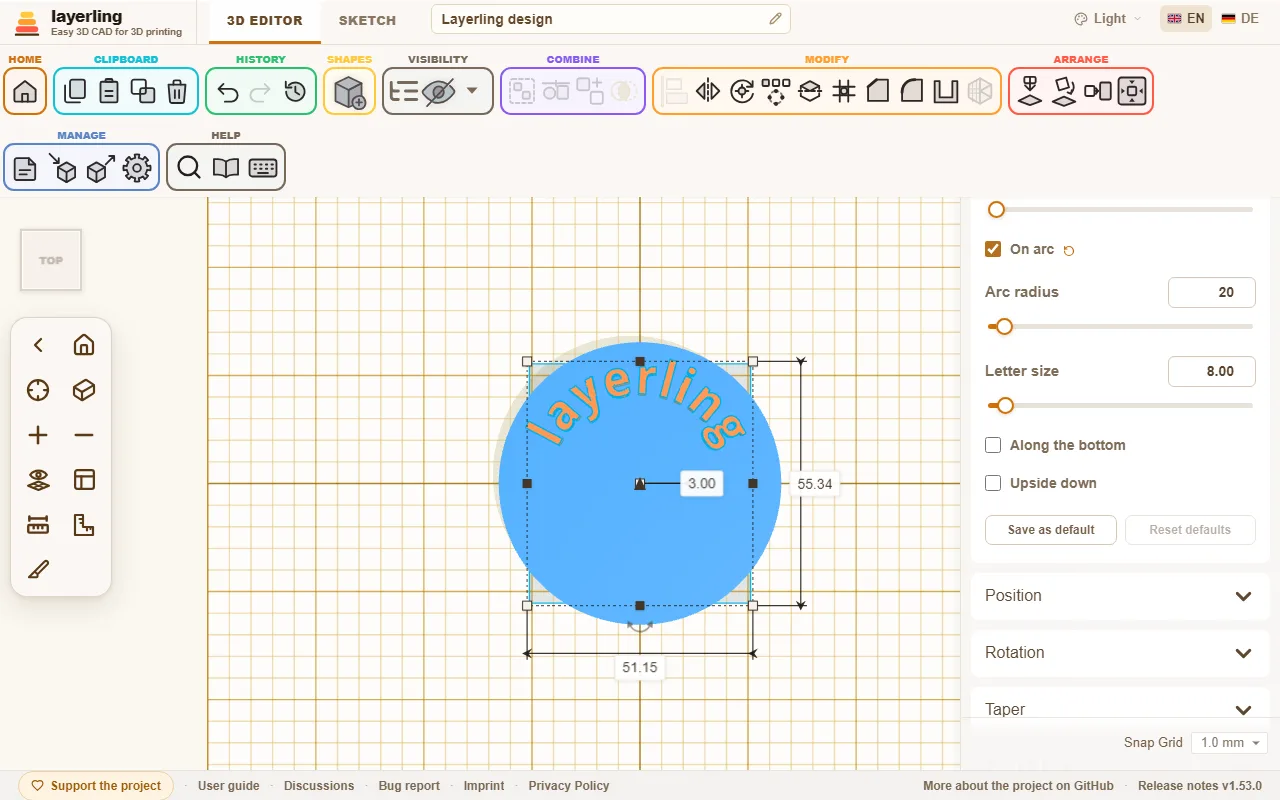
Zodra je die aanzet, loopt de tekst langs de cirkel. Alle letters staan op dezelfde basislijn, net zo gelijkmatig als bij gewone tekst. Er zijn vier instellingen:
- “Boogstraal” (5 tot 500 mm): De straal van de cirkel waarover de basislijn van de letters loopt.
- “Lettergrootte”: Hoe hoog de letters zijn. Dit hangt niet meer af van de breedte van de vorm.
- “Langs de onderkant”: Verplaatst de tekst van de bovenkant van de cirkel naar de onderkant. De letters wijzen dan met hun kop naar het middelpunt.
- “Ondersteboven”: Draait alleen de letters om, zodat je ze van de andere kant kunt lezen. De tekst blijft op zijn plaats op de cirkel.
Het middelpunt van de cirkel is het midden van de vorm. Daarom werkt uitlijnen zoals gewoonlijk: centreer je de tekst met een cilinder of ring, dan zit hij er precies concentrisch op. Trek je aan een greep, dan groeien straal en lettergrootte samen, zodat de belettering niet vervormt.
9. Schroefdraad, tandwielen en andere onderdelen
Schroeven, moeren en getapte gaten die op elkaar passen, plus tandwiel, veer, gebogen buis, zwaluwstaart, druppelgat, verzinkboring en verzinking.
Naast de basisvormen bevat de bibliotheek een paar onderdelen die je zelf maar moeizaam in elkaar zou zetten. Ze zijn allemaal achteraf aan te passen in hun instellingen.
Schroefdraad
Kies “Schroefdraad” in de vormenbibliotheek. Onder “Type” bepaal je wat het moet worden:
- “Draadeind”: een cilinder met schroefdraad, bijvoorbeeld een schroef zonder kop.
- “Schroef”: met een kop. Je kiest de “Kop”: “Cilinderkop (inbus)”, “Verzonken kop” of “Zeskantkop”.
- “Moer”: de bijpassende moer.
- “Getapt gat”: een getapt gat. Het is een gat. Sleep het in een onderdeel, groepeer de twee, en het onderdeel heeft binnendraad.
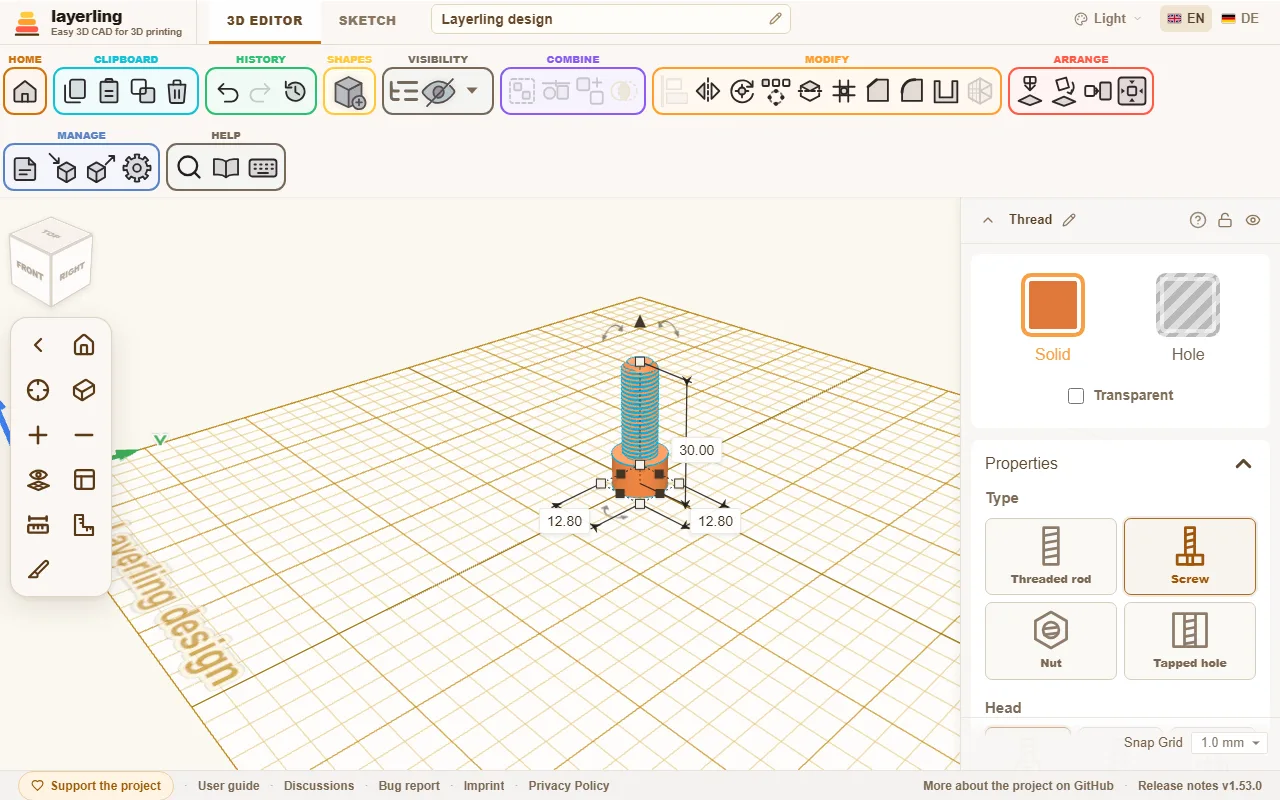
De maat kies je onder “Maat” uit een lijst: metrisch van M2 tot M12, de inchmaten UNC en UNF van No. 4 tot 1 inch, en de pijpdraden G1/16 tot G4. Kies je “Aangepast”, dan stel je “Diameter” en “Spoed” zelf in. Bij een inchmaat of een G-maat vraagt het veld om “Gangen per inch” in plaats van de spoed in millimeters.
De lijst groepeert de maten per serie, en een regel onder het veld noemt de serie van de maat die je koos, met voorbeelden die je uit het dagelijks leven kent:
- M, metrisch grof: de ISO metrische grove draad volgens ISO 261, zoals op standaard schroeven en moeren.
- UNC, Amerikaanse inch grof: de camera- en statiefschroef is 1/4"-20 UNC (ISO 1222), grotere statiefkoppen gebruiken 3/8"-16 UNC.
- UNF, Amerikaanse inch fijn: dezelfde diameters als UNC met een fijnere spoed (ASME B1.1).
- G, pijpdraad: een doucheslang sluit aan met G1/2, een toevoerslang van een wasmachine met G3/4. Een buitenkraan eindigt in G3/4, kleinere kranen in G1/2; daar schroef je de kraanaansluiting van een kliksysteem voor tuinslangen op.
De G-maten zijn de cilindrische Whitworth-pijpdraden volgens ISO 228-1, te vinden op fittingen voor water, gas, hydrauliek en pneumatiek. De maat noemt de pijp, niet de draad: een G1 meet 33,249 mm over de draad. Kies je een G-maat, dan wordt het profiel “Whitworth (55°)”, en kies je een metrische of inchmaat, dan gaat het terug naar “V-draad (ISO)”. Een “Trapeziumdraad”- of “Ronddraad”-profiel dat je zelf koos, blijft staan. De norm legt alleen de draad vast, dus de kop van een schroef en een moer op een G-maat krijgen dezelfde verhoudingen als op een diameter die je zelf instelt. De conische pijpdraden R, Rc en Rp zitten er niet bij.
Meer instellingen:
- “Richting”: “Rechtsdraaiend” of “Linksdraaiend”.
- “Profiel”: “V-draad (ISO)” is het standaardprofiel van metrische en inchdraden, “Whitworth (55°)” dat van de G-pijpdraden: 55° met afgeronde toppen en bodems. “Trapeziumdraad” en “Ronddraad” hebben vlakke toppen en bodems. Dat print meestal betrouwbaarder, omdat er geen dunne punten ontstaan.
- “Aangepast (trapezium)”: Een trapezium dat je zelf vormgeeft, met een vlakke top en een vlakke bodem van dezelfde breedte. “Flankhoek” is de hoek tussen de twee flanken van een tand: 60° is de scherpe V-draad, 30° de trapeziumdraad, en bij 90° of minder is geen flank vlakker dan 45°, zodat de draad zonder ondersteuning print. “Draaddiepte” en “Kerndiameter” zijn één maat op twee manieren gezegd: de kerndiameter is de diameter min tweemaal de diepte, en verander je de een, dan verandert de ander mee. Een nieuw eigen profiel begint met de diepte van de V-draad bij 60°. De diepte heeft grenzen die van de hoek en de spoed afhangen: niet ondieper dan een tiende van de spoed, niet dieper dan 40 % van de diameter, en niet zo diep dat de twee flanken meer dan negen tiende van de spoed innemen. Verander je de spoed, dan schaalt de diepte naar verhouding mee; schaal je de schroefdraad, dan ook. De speling en de afschuiningen werken zoals bij de andere profielen. Via de MCP-koppeling is het profiel
custommetthreadFlankAngleenthreadDepth. - “Speling (XY)”: Voor moer en getapt gat de ruimte die ervoor zorgt dat een geprint paar echt draait. Hoe grover je printer werkt, hoe meer speling het paar nodig heeft. Het is de extra ruimte over de hele diameter, en de spleet tussen de flanken van een V-draad is maar ongeveer de helft daarvan, dus een geprint paar heeft meer nodig dan je zou verwachten: nieuwe moeren beginnen op 0,4 mm, 0,3 is krap en 0,5 ruim. Print eerst een testpaar. Draadeinden en schroeven hebben hier een eigen speling, die de bout in diameter zoveel dunner maakt. Die staat op 0. Welke kant de ruimte krijgt, hangt af van wat je combineert:
- Geprinte schroef en geprinte moer: laat de schroef op 0 en geef de moer de ruimte (de 0,4 mm waarmee hij begint).
- Echte schroef in een geprinte moer of getapt gat: de geprinte kant neemt alles, dus de moer houdt zijn 0,4 mm. Een krappere 0,3 mm is een test waard als de schroef wiebelt.
- Geprinte schroef in een echte moer: de echte moer heeft geen speling, dus moet de schroef dunner: hier 0,3 tot 0,4 mm, net zoveel als een geprinte moer zou hebben.
- “Speling langs de as (Z)”: Voor moer en getapt gat de speling langs de as, bovenop de “Speling (XY)”. Elke tand van de moer wordt zoveel dunner, de diameter blijft zoals hij is. De reden: de “Speling (XY)” werkt alleen op de diameter en opent de flanken van een V-draad tot ongeveer 0,58 van zijn waarde. Wie lucht tussen de flanken wil, moet de diameter ver openen en krijgt daar zijdelingse speling voor terug. De speling langs de as haalt die twee uit elkaar. Hij staat op 0, zodat een opgeslagen schroefdraad niet verandert, en gaat tot hoogstens een vijfde van de spoed, omdat er daarboven niets van de tanden van de moer overblijft. Het veld bestaat alleen voor moer en getapt gat; draadeind en schroef houden hun eigen speling. Meer hieronder bij "Schroefdraad voor 3D-printen".
- “Afschuining, bovenkant”, “Afschuining, onderkant”, “Afschuining kop” en “Afschuining rand”: Afschuiningen aan de uiteinden, zodat de draad netjes begint en de kop geen scherpe rand heeft. Elk uiteinde van een draadeind, moer of getapt gat heeft een eigen afschuining, dus de bovenkant kan lang zijn en de onderkant kort of zonder. Een schroef heeft er maar één, aan zijn punt, met het label “Afschuining”. Bij een moer of getapt gat is de afschuining de ruimte die de opening verder opent dan de buitendiameter; de kegel loopt onder 45 graden door tot aan de kern van de draad, zodat er bij de buitendiameter geen richel overblijft.
Wissel je een schroefdraad tussen “Draadeind” en “Getapt gat”, dan houdt hij zijn lengte. Een moer en een schroef beginnen vanuit hun standaardmaten.
- “Kwaliteit”: Hoe fijn de schroefdraad wordt berekend. Hoger is nauwkeuriger, maar trager.
Geprinte schroefdraad is een onderwerp op zich. Maak eerst het paar van schroef en moer als test voordat je een groot onderdeel print, en stem de speling af op je printer.
Schroefdraad voor 3D-printen
Een geprinte schroefdraad heeft op twee plekken lucht nodig, en die werken verschillend:
- Speling in de diameter (“Speling (XY)”): maakt de moer wijder. De schroef heeft dan aan elke kant de halve waarde als lucht, 0,2 mm bij 0,4 mm. De draad loopt soepel, maar de schroef kan zijwaarts wiebelen.
- Speling langs de as (“Speling langs de as (Z)”): maakt de tanden van de moer dunner. De schroef kan dan, als hij niet is aangedraaid, met die waarde heen en weer bewegen langs de as. Er komt geen extra lucht aan de zijkant bij.
Samen vormen ze de spleet tussen de flanken: ongeveer 0,58 keer de speling in de diameter plus de speling langs de as. Een voorbeeld voor een spleet van 0,3 mm: vroeger was daar 0,5 mm in de diameter voor nodig, dat is 0,25 mm lucht aan elke kant. Nu doen 0,2 mm in de diameter (0,1 mm aan elke kant) en 0,2 mm langs de as het, en de spleet is 0,32 mm.
Gevolgen die je moet kennen
- De schroef heeft speling langs de as. Zonder belasting kan hij met die waarde heen en weer bewegen. Voor bevestigingen, deksels en behuizingen maakt dat niet uit; voor een spindel die precies moet positioneren wel, dus houd hem daar klein of op 0.
- De tanden van de moer worden dunner. Met 0,3 mm bij een spoed van 1,75 mm is elke tand in het midden bijna een derde dunner en dus duidelijk minder sterk. Neem voor zwaar belaste onderdelen liever een grovere draad.
- Meer te berekenen. De tandvorm krijgt extra punten, dus de schroefdraad heeft meer driehoeken en het berekenen duurt iets langer.
- Geen echte boog in de STEP-export bij het Whitworth-profiel. Een “Whitworth (55°)”-draad met speling langs de as gaat naar het randgereedschap en de STEP-export als een tandvorm van rechte stukjes, niet met de echte cirkelbogen. Bij 0 blijft alles zoals voorheen.
Tips
- Eerst een testpaar. Een schroef en een moer, elk maar 4 tot 6 mm hoog, kosten een paar minuten. Print drie paren met verschillende speling naast elkaar en neem het paar dat soepel draait en niet wiebelt.
- Begin met waarden die vaak passen. Speling in de diameter 0,2 tot 0,3 mm en speling langs de as 0,2 mm. Wiebelt de schroef zijwaarts, verlaag dan de speling in de diameter; loopt hij vast, verhoog dan de speling langs de as. Wil je liever zonder speling langs de as, gebruik dan zoals vroeger 0,4 mm in de diameter.
- De speling langs de as moet minstens één laaghoogte zijn. Wat kleiner is dan één laag, lost de printer niet op. Bij een laaghoogte van 0,2 mm is 0,2 mm een goed begin; bij 0,1 mm is minder genoeg.
- Print schroef en moer rechtop. De as wijst omhoog, zodat elke winding in hele lagen ligt en de flanken netjes worden. Liggend zakken de flanken door.
- Fijne spoeden zijn lastig. Onder ongeveer 1 mm spoed smelten de windingen vaak samen. Een grovere draad, of een “Trapeziumdraad”-profiel met vlakke toppen, print betrouwbaarder dan een fijne V-draad.
- Vermijd dunne punten. De V-draad heeft een smalle punt die de printer met zijn nozzlebreedte nauwelijks raakt. De profielen “Trapeziumdraad” en “Ronddraad” hebben vlakkere tanden.
- Ontbramen en inlopen. De eerste windingen zijn vaak stroef, omdat er kleine printresten op de flanken staan. Draai hem een paar keer heen en weer en hij loopt soepeler. De afschuining aan het begin helpt bij het indraaien.
- Andere printer of ander filament. De speling hangt af van de printer, het materiaal en de nozzle. Print het testpaar opnieuw als je een van die dingen verandert.
Het randgereedschap neemt een schroefdraad als zijn exacte lichaam. Je kunt het onderdeel dat de draad draagt afschuinen of afronden terwijl de draad er al in zit, of de randen van een schroefkop, zie Randen breken en lichamen uithollen. Het uitrekenen van de randen van een schroefdraad duurt even: een paar seconden voor een M6, ongeveer een halve minuut voor een G1/2-pijpdraad. De snelste manier om de rand van een schroefkop te breken is nog steeds de kopafschuining in de eigenschappen.
Tandwielen
“Tandwiel” is er als “Recht tandwiel”, “Schuin tandwiel”, “Visgraattandwiel” en “Kegeltandwiel”, en als “Binnentandwiel” en “Tandheugel” (verderop). Nieuwe tandwielen hebben “Evolvente” onder “Tandvorm”: tanden met evolvente flanken, zoals tandwielgeneratoren en de techniek ze gebruiken. Zulke tanden rollen netjes over elkaar af. Je stelt het aantal “Tanden” en de “Module (mm)” in, en de maat volgt daaruit: de buitendiameter is module × (tanden + 2), de steekcirkel module × tanden. Nieuwe tandwielen beginnen bij module 2. Twee tandwielen grijpen in elkaar als ze dezelfde module en dezelfde “Aangrijpingshoek” hebben (meestal 20°) en hun middelpunten (tanden + tanden) × module / 2 uit elkaar staan. Selecteer beide tandwielen en het eigenschappenpaneel geeft die hartafstand en hoe ver de middelpunten nu uit elkaar staan. Komt er dan een tand op een tand terecht in plaats van in een tussenruimte, draai dan een van de tandwielen een halve tand, dat is 180° gedeeld door zijn aantal tanden. “Speling” haalt een beetje van de tanden af, zodat een geprint paar niet klemt. De waarde geldt voor het paar, en elk tandwiel neemt de helft; 0,2 mm is een goed begin, 0 geeft het exacte tandwiel. Onder de grondcirkel loopt de flank recht omlaag naar de voet en wordt hij niet ondersneden zoals een frees dat zou doen. Dat past bij printen, maar een heel klein rondsel onder ongeveer 17 tanden kan aan de voet licht aanlopen.
Een tandwiel met schuine tanden krijgt er de “Schuine tandhoek” bij. Bij evolvente tanden is dat de echte schroefhoek op de steekcirkel: twee tandwielen met schuine tanden grijpen in elkaar als ze dezelfde module en dezelfde hoek hebben, de een positief en de ander negatief. Het “Visgraattandwiel” bestaat uit twee schuine helften die tegengesteld draaien: de tanden lopen tot halverwege de hoogte de ene kant op en daarna terug, als een pijl. Dat heeft voor 3D-printen twee voordelen: het tandwiel centreert zich op zijn as, en het heeft geen axiale kracht, omdat de krachten van de twee helften elkaar opheffen. Een tandwiel met schuine tanden duwt daarentegen zijwaarts langs zijn as. Je stelt de “Schuine tandhoek” en de “Kwaliteit van de helix” in zoals bij het tandwiel met schuine tanden; de hoek geldt voor elke helft. Twee visgraattandwielen grijpen in elkaar als ze dezelfde module en dezelfde hoek met tegengesteld teken hebben, de een positief en de ander negatief. Er zit geen groef in het midden, zoals bij gefreesde visgraattandwielen: de twee helften lopen zonder trede in elkaar over. Het randgereedschap en de STEP-export nemen het visgraattandwiel als driehoeksmesh, niet als exact lichaam.
Het kegeltandwiel neemt de evolvente tanden en maakt ze naar boven toe kleiner. Dat is een benadering, geen exact uitgewerkt kegelwielpaar.
“Rond” zijn ronde tanden uit bogen, zoals het Useful gear van Tinkercad: top en tussenruimte lopen zonder hoek in elkaar over. Kleine tandwielen printen zo vergevingsgezinder en draaien soepeler, en op een knop geven de tanden een prettige grip. Ook ronde tanden stel je in met “Tanden”, “Module (mm)” en “Speling”; ze hebben geen drukhoek. Ze zijn lager dan evolvente tanden, dus de buitendiameter is module × (tanden + 1,2). Ronde tandwielen met dezelfde module grijpen in elkaar, op dezelfde hartafstand als evolvente; met een evolvent tandwiel passen ze niet.
“Eenvoudig” zijn de rechte tanden die elk tandwiel tot nu toe had. Daar stel je “Tandgrootte” en “Tandbreedte” met de hand in. Oudere ontwerpen houden ze tot je de tandvorm verandert. Alle drie de tandvormen hebben het “Middengat”.
Het “Binnentandwiel” heeft zijn tanden naar binnen gericht: een ring waarin een kleiner tandwiel loopt, zoals het buitenwiel van een planetaire overbrenging. Je stelt het in zoals een evolvent of rond tandwiel, met “Tanden”, “Module (mm)” en “Speling”, plus de “Velg”, de ring buiten de tanden. De buitendiameter is module × (tanden + 2,5) plus tweemaal de velg, met ronde tanden module × (tanden + 1,7). Een tandwiel met dezelfde module loopt erin als zijn middelpunt (ringtanden − zijn tanden) × module / 2 van het middelpunt van de ring staat; selecteer beide en het eigenschappenpaneel geeft die afstand. Voor een planetaire overbrenging geldt: ringtanden = zontanden + 2 × planeettanden, bijvoorbeeld 30 = 12 + 2 × 9. Een binnentandwiel heeft geen middengat, het is zelf de ring. Tussen 26 en 33 tanden zijn de toppen tot een kwart module korter, omdat er anders een piepklein randje bij de grondcirkel ontstaat; het ingrijpen verandert daar niet door.
De “Tandheugel” is het tandwiel met een oneindige straal: een staaf met tanden langs één kant, waarvan de flanken bij evolvente tanden rechte lijnen onder de drukhoek zijn. De breedte (langs X) is tanden × steek, waarbij de steek π × module is, zodat tandheugels van één module aan elkaar sluiten, met elk uiteinde in een tussenruimte. De lengte (langs Y) is de dikte van de staaf en vrij te kiezen, zolang de tanden en een halve millimeter staaf erin passen. De tanden wijzen naar voren, naar de kijker in de beginweergave; draai de tandheugel zoals je hem nodig hebt. Een tandwiel met dezelfde module rolt erover als zijn middelpunt zijn tanden × module / 2 vóór de steeklijn staat; de steeklijn ligt een module achter de tandtoppen, met ronde tanden 0,6 module. Binnentandwiel en tandheugel zijn er met evolvente en met ronde tanden, niet met eenvoudige; wissel je van tandwielsoort, dan blijft de module behouden.
Het randgereedschap en de STEP-export nemen elk tandwiel als zijn exacte lichaam, evolvente flanken als vloeiende krommen. Een tandwiel met schuine tanden op een ovale voetafdruk blijft een driehoeksmesh, en dat geldt ook voor een tandwiel met schuine evolvente tanden vanaf ongeveer 31 tanden. Kleine tanden beperken hoe ver randen afgerond kunnen worden: bij een tandwiel met eenvoudige tanden, 30 mm doorsnee met 12 tanden, is het vlakke stuk tussen twee tanden aan de voet maar ongeveer 0,65 mm breed, dus het afronden van alle randen lukt tot ongeveer 0,5 mm, en bij een kegeltandwiel, waarvan de bovenkant kleiner is, tot ongeveer 0,4 mm. De tanden van een tandwiel met schuine tanden hellen, waardoor dat vlakke stuk over de schuine randen smaller wordt: hoe groter de schroefhoek ten opzichte van de hoogte van het tandwiel, hoe kleiner de afronding die past. De randen van de twee vlakke uiteinden kunnen worden afgerond, maar alleen die randen afschuinen mislukt in de CAD-kernel; rond ze af, of schuin alle randen samen af met een kleinere maat, zoals 0,2 mm.
Veren
De “Veer” heeft “Windingen” en een “Draad”. Samen met de hoogte bepalen die hoe zacht de veer is. “Windrichting” bepaalt welke kant de draad op loopt: “Rechtsdraaiend” zoals bij een gewone drukveer, of “Linksdraaiend”.
Het randgereedschap en de STEP-export nemen een veer als zijn exacte lichaam: een ronde draad langs een schroeflijn, aan beide uiteinden recht afgesneden. Die twee draaduiteinden kun je bijvoorbeeld afronden of afschuinen.
Gebogen buizen
Een “Gebogen buis” bestaat uit maximaal twaalf secties: een recht stuk gevolgd door een bocht. Voor elke sectie stel je de “Rechte lengte”, de “Buighoek”, de “Buigstraal” en de “Rolhoek” in. De sectie die je bewerkt, licht oranje op op de buis, zodat je de volgorde kunt volgen. Een rolhoek van 0° buigt binnen het vlak van het werkvlak, bij 90° buigt de buis omhoog. Het profiel kan rond, vierkant, zeshoekig of achthoekig zijn, de binnenkant net zo, of helemaal massief. Loopt de buis door zichzelf heen, dan waarschuwt layerling je.
Loft
De “Loft” verbindt een omtrek aan de onderkant met een andere aan de bovenkant, zoals een loft in Fusion: een slangverloop van de ene diameter naar de andere, een vierkante ventilator op een ronde buis, een standaard die naar boven toe rond wordt. Voor elk uiteinde kies je “Omtrek onder” en “Omtrek boven”: “Cirkel / ellips”, “Rechthoek” met “Hoekradius onder”, of “Veelhoek” met zijn aantal hoeken, plus de breedte en lengte van elk uiteinde en de hoogte. “Verschuiving boven in breedte” en “Verschuiving boven in lengte” verschuiven het bovenste uiteinde zijwaarts voor een schuine overgang; het onderste uiteinde blijft waar het is.
“Wanddikte (0 = massief)” maakt van het massieve lichaam een buis die aan boven- en onderkant open is. De opening is aan beide uiteinden kleiner met de wand, dwars gemeten; waar de wand schuin loopt, is hij iets dunner. Sleep het kader groter en beide uiteinden groeien mee, terwijl de hoekradius en de wand hun maat houden.
“Vloeiende overgang (%)” maakt de overgang vloeiend. Bij 0 lopen de zijkanten recht van onder naar boven, zoals bij een kegel. Bij 100 verlaten ze beide uiteinden recht omhoog en veranderen ze daartussen van maat langs een S-curve: een slangverloop dat vloeiend van een smalle naar een brede buis uitloopt, in plaats van als een trechter te lopen. Daartussen mengt de schuifregelaar de twee. Een vloeiende overgang werkt samen met “Wanddikte (0 = massief)”, een draaiing, een kanteling en een zijwaartse verschuiving; een buis met een wand blijft aan beide uiteinden open. Het is een exact lichaam, net als het rechte, dus de randen kunnen worden afgeschuind en afgerond, maar het wordt opgebouwd uit meerdere secties en het berekenen duurt iets langer.
“Draaiing” draait de doorsnede op weg naar boven gelijkmatig om de verticaal, tot 360° naar beide kanten; de zijkanten winden dan rond. “Kanteling bovenkant, voor/achter” en “Kanteling bovenkant, links/rechts” kantelen het bovenste uiteinde, tot 45°: een positieve waarde brengt de voorrand of de rechterkant omhoog. De secties daartussen kantelen naar hun deel mee, zodat de wand vloeiend in de schuinte overloopt. Het hoogste punt blijft op de ingestelde hoogte. Wordt de hoogte later zo klein dat het schuine uiteinde onder de plaat zou komen, dan geeft de kanteling mee tot het past. Een bocht langs een pad, zoals een buisbocht, doet de loft niet.
De loft is een exact lichaam, ook gedraaid en gekanteld: de randen kunnen worden afgeschuind en afgerond, en de STEP-export behoudt hem. Voeg zoals gewoonlijk een flens met schroefgaten toe en groepeer ze.
Scharnier
Het “Scharnier” print in één stuk en beweegt daarna (print-in-place): twee bladen die open plat op de plaat liggen, met afwisselende knokkels op één as ertussen. De pen hoort bij het achterste blad en loopt met speling door de knokkels van het voorste. Je stelt de “Lengte (as)”, de “Breedte geopend” en de “Diameter scharnierogen” in, plus het aantal “Scharnierogen” (oneven, zodat de pen aan beide uiteinden vastzit), de “Pendiameter” en de “Bladdikte”.
“Speling” is de spleet tussen de bewegende delen: rond de pen, tussen de knokkels en voor de bladen. Met 0,4 mm komt het bij een goed afgestelde printer meestal met een kleine draai los; smelten de delen samen, verhoog het dan, wiebelt het te veel, verlaag het dan. Print het scharnier liggend zoals het op de plaat staat, zonder ondersteuning. Je kunt gaten in de bladen maken of ze groeperen tot een groter onderdeel, zoals een deksel.
Kartel
De “Kartel” is een ronde greep met groeven rondom, voor knoppen, duimwielen en gereedschapshandvatten. Onder “Patroon” kies je “Recht”, groeven langs de as zoals op een regelknop, “Gekruist”: twee schuine rijen groeven kruisen elkaar tot kleine ruitjes, of “Rond”: groeven en ribbels langs de as als een zachte golf van bogen, een prettige grip zonder scherpe ribbels. Ronde groeven blijven ondieper dan een halve steek, anders zouden de ribbels aan hun voet uitstulpen; een te grote diepte geeft mee. Je stelt de “Diameter” en de “Hoogte” in, het aantal “Groeven” en de “Groefdiepte”; bij gekruiste kartels ook de “Groefhoek” ten opzichte van de as. De “Afschuining aan de uiteinden” breekt beide uiteinden onder 45 graden, zoals op een gedraaide knop; 0 laat ze scherp.
Rechte en ronde kartels zijn exacte lichamen, dus de randen kunnen worden gebroken en afgerond. Gekruiste kartels blijven een mesh, omdat het als exact lichaam met 30 groeven bijna een minuut zou duren om te berekenen. Voor een knop op een as groepeer je de kartel met een gat, zoals een “Schroefdraad” ingesteld als getapt gat. Groeven ondieper dan 0,4 mm print bijna geen printer netjes, en layerling zet ze rondom de greep niet dichter dan 0,8 mm bij elkaar: een dunne greep krijgt er minder.
Zwaluwstaart
De “Zwaluwstaart” is de verbinding waarbij twee delen in elkaar haken en alleen zijwaarts in elkaar geschoven kunnen worden. Je stelt de breedte aan het brede uiteinde in, de “Halsbreedte” en de lengte van de staart. Kopieer de staart voor de andere kant en maak van de kopie een gat: “Speling als gat” geeft dan een beetje speling, zodat de verbinding na het printen niet klemt.
Druppelgat
Een gat dat op zijn kant ligt, krijgt bij het printen een brug over de bovenkant, en die brug zakt door. Het “Druppelgat” heeft daarom een punt aan de bovenkant: elke laag rust op de laag eronder, en het gat wordt zonder ondersteuning rond genoeg. Stel de “Diameter (rond deel)” in op de maat van het gat, ongeveer 3,4 mm voor een M3-schroef, en de “Gatlengte” lang genoeg om door het onderdeel heen te reiken. De “Punthoek” is 90°, zodat de flanken onder 45° samenkomen. De meeste printers kunnen dat netjes aan; een vlakkere punt heeft meer hoogte nodig, een steilere bespaart die.
Maak van het druppelgat een gat en groepeer het met het onderdeel. De lengte loopt langs de diepte en de punt wijst omhoog. Voor een gat in de andere richting draai je het 90° om de verticale as.
Verzinkboring en verzinking
Een schroefkop moet vaak niet uitsteken. De “Verzinkboring” snijdt een ronde kamer voor een cilinderkopschroef met binnenzeskant (DIN 912), de “Verzinking” een kegel voor een verzonken schroef (DIN 7991). Beide staan met het kopeinde omhoog: de “Kopdiameter” is de diameter van de kamer of de kegel, de “Schachtdiameter” de boring eronder, de “Totale lengte” de hele lengte. Bij de verzinkboring stel je de “Kopdiepte” in, bij de verzinking de “Kegelhoek” (90° past bij verzonken schroeven). De standaardwaarden passen bij een M3-schroef.
Maak van de vorm een gat en groepeer het met het onderdeel. Laat de bovenkant een stukje boven het oppervlak uitkomen waarop de kop moet rusten, zodat de kamer netjes opent. Voor de kamer van een zeskantmoer gebruik je een “Veelhoek” met zes zijden als gat.
10. Meten en notities
Meetlint, liniaal en winkelhaak, afstanden tot de oorsprong, notities die aan een onderdeel vast blijven zitten, en referentiepunten waarop dingen uitlijnen.
Om een onderdeel precies te bouwen, moet je meten. layerling heeft daar verschillende hulpmiddelen voor. Geen daarvan komt in een export terecht. Wanddiktes en tussenruimtes binnen een onderdeel meet je het best in de doorsnedeweergave met “Meten”.
Het meetlint
Het meetlint zit aan de onderkant van de camerabalk aan de linkerrand (“Meetlint”). Het meet afstanden tussen hoeken, randen en vlakken. Een klik erop opent vijf knoppen. Zitten die in de weg bij wat je wilt meten, sleep ze dan aan de greep links naar een willekeurige plek op het werkvlak; een dubbelklik op de greep zet ze terug:
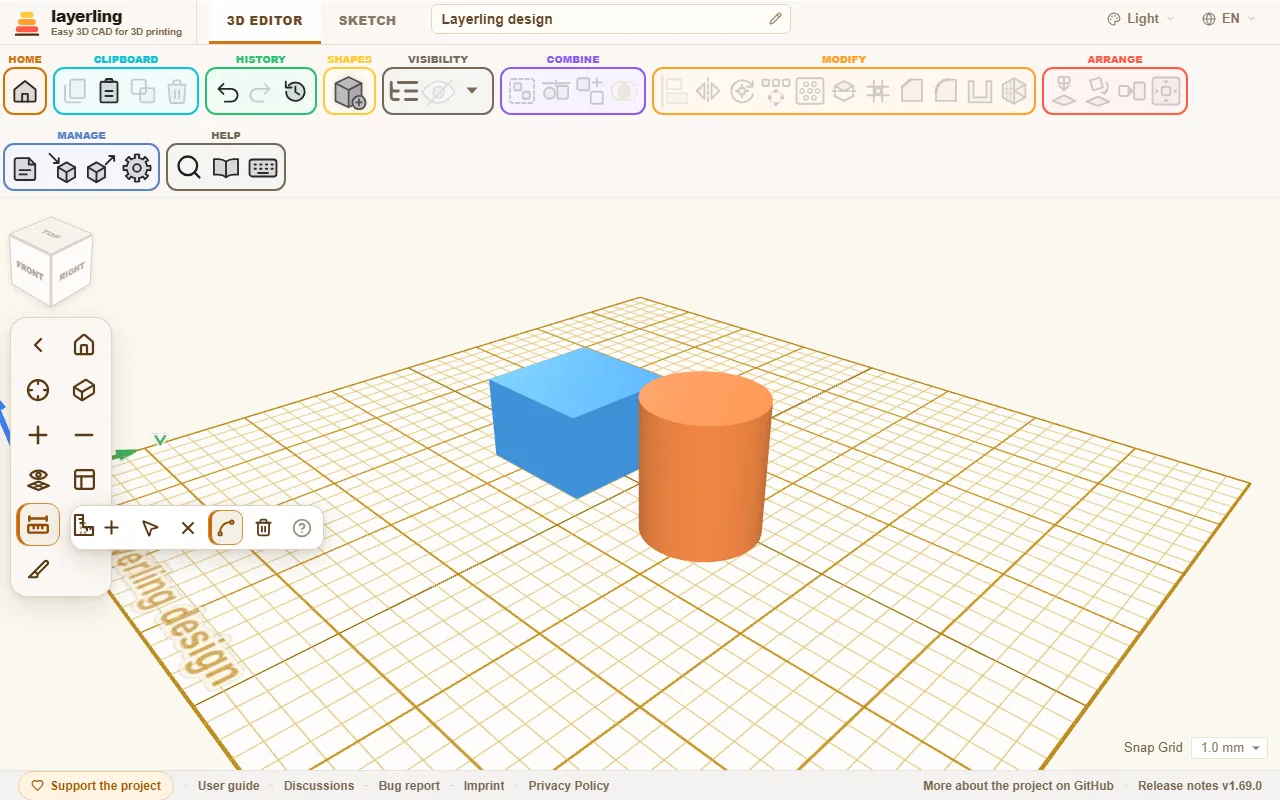
- “Meting toevoegen”: Klik op een punt, sleep naar het volgende en klik daarop. De afstand krijgt een label.
- “Meetpunten verplaatsen”: Pak de punten en verplaats ze, het getal volgt mee.
- “Deel van meting verwijderen”: Klik daarna op een meting om die te verwijderen.
- “Hele randen meten”: Een klik op een rand meet de hele rand, bij een cirkel bijvoorbeeld de omtrek. Staat dit uit, dan zet een klik in plaats daarvan een punt op de rand, en het tweede punt mag overal liggen, zodat je de diameter of een andere afstand kunt meten. Alt draait de schakelaar voor één klik om. Op een cirkel klikt het punt tegenover het eerste vast zodra de aanwijzer in de buurt komt, en de punten liggen op de echte cirkel, zodat de diameter precies klopt.
- “Alle metingen verwijderen”: Verwijdert alle metingen in één keer. Omdat dit niet ongedaan kan worden gemaakt, vraagt layerling het eerst; zijn er geen metingen, dan is er niets te doen.
- “Midden als referentiepunt markeren”: Onder het getal van elke meting zit een klein draadkruisknopje. Het zet een referentiepunt in het midden van de meting: na een klik op een ronde rand, zoals de rand van een gat, in het middelpunt van die cirkel - ook bij een geïmporteerd net, waar anders niets het midden van een gat markeert - en bij een diameter of elke rechte meting halverwege. Een vorm die je sleept snapt dan met zijn midden op het punt. Een punt dat er al is, wordt niet dubbel gemaakt.
Esc verlaat de meetmodus.
De liniaal
De “Liniaal” haal je uit de vormenbibliotheek. Het is puur een meetinstrument: hij komt in geen enkele export terecht en kan niet gegroepeerd of geknipt worden. Voor elk lichaam dat de liniaal raakt of overlapt, toont hij de afmeting als zwevend getal direct in de weergave. Je kunt dat getal daar meteen aanpassen, en het lichaam volgt. Het zwevende plusteken maakt een kopie van de gemeten vorm.
De winkelhaak
Soms meet je beter in een rechte hoek. Klik op “Winkelhaak plaatsen” in de camerabalk en dan op het werkvlak. Daar wordt een winkelhaak geplaatst met twee armen in een rechte hoek, met maatstreepjes zoals op een blokhaak. Ook die heeft geen eigen lichaam. Klik je dicht bij de hoek van een lichaam, dan klikt zijn hoek precies daar vast.
De winkelhaak ligt op het werkvlak. Ligt dat op de zijkant van een lichaam, dan ligt de winkelhaak ook op die zijkant, zie Weergave en werkvlak. Zo maat je op een verticale wand: zet het werkvlak op de wand, plaats de winkelhaak in de linkerbovenhoek en klik op de greep tot de armen naar rechts en naar beneden wijzen.
- De greep slepen verplaatst hem.
- Een korte klik op de greep draait hem 90°.
- Het × ernaast verwijdert hem.
- Het knopje links van de greep wisselt waarvandaan gemeten wordt: de buitenkant van een lichaam (eindpunt, een icoon met lijnen) of het midden ervan (middelpunt, een vizierkruis).
Staan er lichamen bij een van de armen, dan toont de winkelhaak automatisch hun afmetingen. Dat werkt alleen op de bodemplaat, niet op de zijkant van een lichaam.
Selecteer je een lichaam, dan toont de winkelhaak in het groen hoe ver het van de hoek af staat, langs beide armen en in de hoogte. Klik op een groen getal om een afstand te typen, en het lichaam schuift precies daarheen. Met meerdere lichamen geselecteerd tellen ze als één: de winkelhaak meet hun gezamenlijke omtrek, en een getypte waarde verplaatst ze allemaal samen zonder hun onderlinge posities te veranderen.
Met het middelpunt tellen de groene getallen tot het midden van het lichaam, ook in de hoogte. Zo plaats je een bol met zijn middelpunt precies 15 mm van een rand, zonder de straal ervan af te trekken. Op een wand plaats je een gat op 40 mm van links en 190 mm van boven zo: selecteer het gat, schakel naar middelpunt, typ 40 en 190. De hoogte telt daar vanaf de wand naar buiten.
Zowel het meetlint als de winkelhaak blijven staan terwijl je schetst en terugkeert naar de 3D-weergave. Ze worden niet met het ontwerp opgeslagen en niet in de geschiedenis, en ze verdwijnen als je de pagina herlaadt.
Afstanden tot de oorsprong en tijdens het verplaatsen
In de instellingen onder “Weergave” staan twee schakelaars voor live maten:
- “Verplaatsingsmaten tonen” toont hoeveel je verplaatst tijdens het slepen.
- “Afstanden tot de oorsprong tonen” toont de afstanden van de selectie tot de oorsprong van de plaat, ook bij meerdere geselecteerde lichamen.
Met “Maten altijd zichtbaar” blijven de maten altijd zichtbaar.
Notities
Een notitie legt vast wat de geometrie niet zegt: "Deze schroef zit 0,3 mm te krap", "het deksel nog printen", "maat van Peter". Plaats er een met “Notitie” of de toets N.
- Plaats je de notitie op een lichaam, dan reist ze mee.
- Plaats je haar ernaast, dan blijft ze op het werkvlak (“Op het werkvlak”).
- “Losmaken van object” maakt een vastgemaakte notitie los van het lichaam.
- Slepen verplaatst de notitie, een klik opent haar om te bewerken.
- Terwijl je schrijft, bewaart Enter de tekst en zet Esc hem terug zoals hij was voordat je begon; Shift+Enter begint een nieuwe regel.
Notities worden in het ontwerp opgeslagen, komen in geen enkele export terecht en kun je tonen of verbergen met “Notities en punten tonen”.
Referentiepunten
Een referentiepunt is een kaal merkteken in de ruimte, zoals een potloodstreep of een aftekenpunt in een werkplaats: het hoort bij geen enkel lichaam, wordt nooit geprint, en andere dingen klikken eraan vast. Klik met rechts op een lichaam en kies “Middelpunt markeren”, “Hoeken markeren” of “Randmiddens markeren”: de punten verschijnen op het bovenvlak van het lichaam (van de hele selectie, als je er meerdere hebt geselecteerd).
- Sleep een punt om het te verplaatsen, of klik erop om de coördinaten te zien en nieuwe te typen; ze gebruiken de eenheid die je hebt ingesteld. De kaart kun je aan zijn titel wegslepen als die iets bedekt, en een dubbelklik op de titel zet hem terug. “Verwijderen” verwijdert het punt.
- Het meetlint kan ook een punt zetten: “Midden als referentiepunt markeren”, het draadkruisknopje onder een meting, zet er een in het midden, bijvoorbeeld in het middelpunt van een rond gat.
- Sleep je een vorm, dan klikken zijn randen en zijn midden vast aan een punt, zoals ze aan andere vormen vastklikken (“Bij verplaatsen uitlijnen op andere vormen”). Ook de winkelhaak klikt vast aan punten.
- Punten worden in het ontwerp opgeslagen, komen in geen enkele export terecht en worden samen met de notities getoond of verborgen met “Notities en punten tonen”.
- Een AI kan ze markeren, opsommen en verwijderen met
layerling_add_reference_points,layerling_list_reference_pointsenlayerling_remove_reference_points.
11. Voorbereiden op 3D-printen
Je eigen printer kiezen, een waarschuwing krijgen als iets niet past, en het onderdeel goed neerleggen.
Je printer kiezen
Open de instellingen (het tandwiel in het lint, “Werkruimte-instellingen”) en ga naar het onderdeel “Werkvlak”. Onder “Printer” kies je je printer uit een lijst van meer dan vijftig gangbare modellen, waaronder Bambu Lab, Prusa, Creality, Anycubic, Elegoo en nog veel meer.
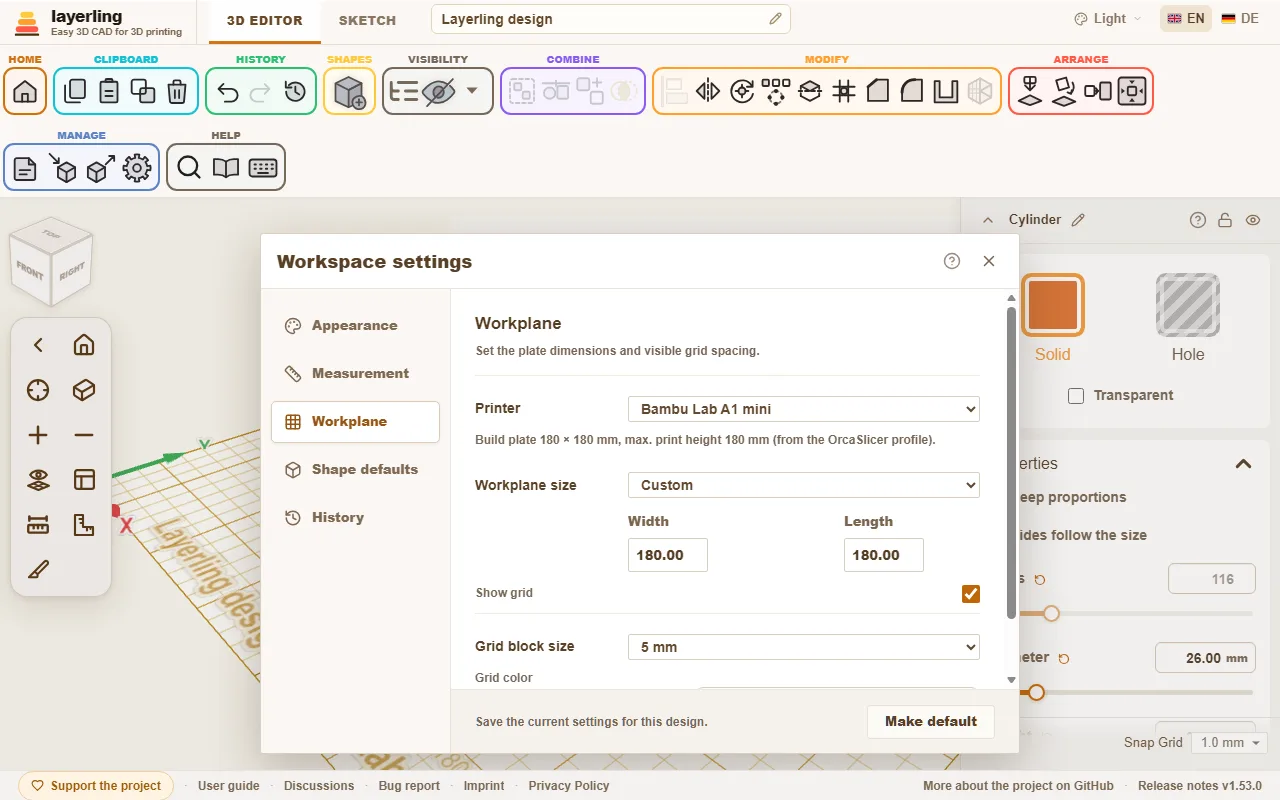
Er gebeuren drie dingen:
- Het werkvlak krijgt de maat van het printbed.
- In de hoek van het werkvlak verschijnen de naam van de printer en zijn printvolume. Zit de tekst in de weg, zet hem dan uit met “Plaatlabels” onder “Werkvlak”; dat geldt ook voor de naam van het ontwerp linksvoor.
- layerling waarschuwt als iets niet past.
De printerprofielen komen uit OrcaSlicer, dus het zijn dezelfde die je slicer kent. Werk je liever zonder printer, kies dan “Geen printer - vrije grootte”. Je kunt de maat van het werkvlak ook met de hand instellen.
Als iets niet past
Een lichaam dat over de rand van de printplaat steekt, wordt gemarkeerd. Een melding vertelt welke kanten uitsteken en hoeveel. Hetzelfde geldt als het onderdeel te hoog is: de hoogte telt vanaf het laagste lichaam, net zoals de slicer het model neerzet.
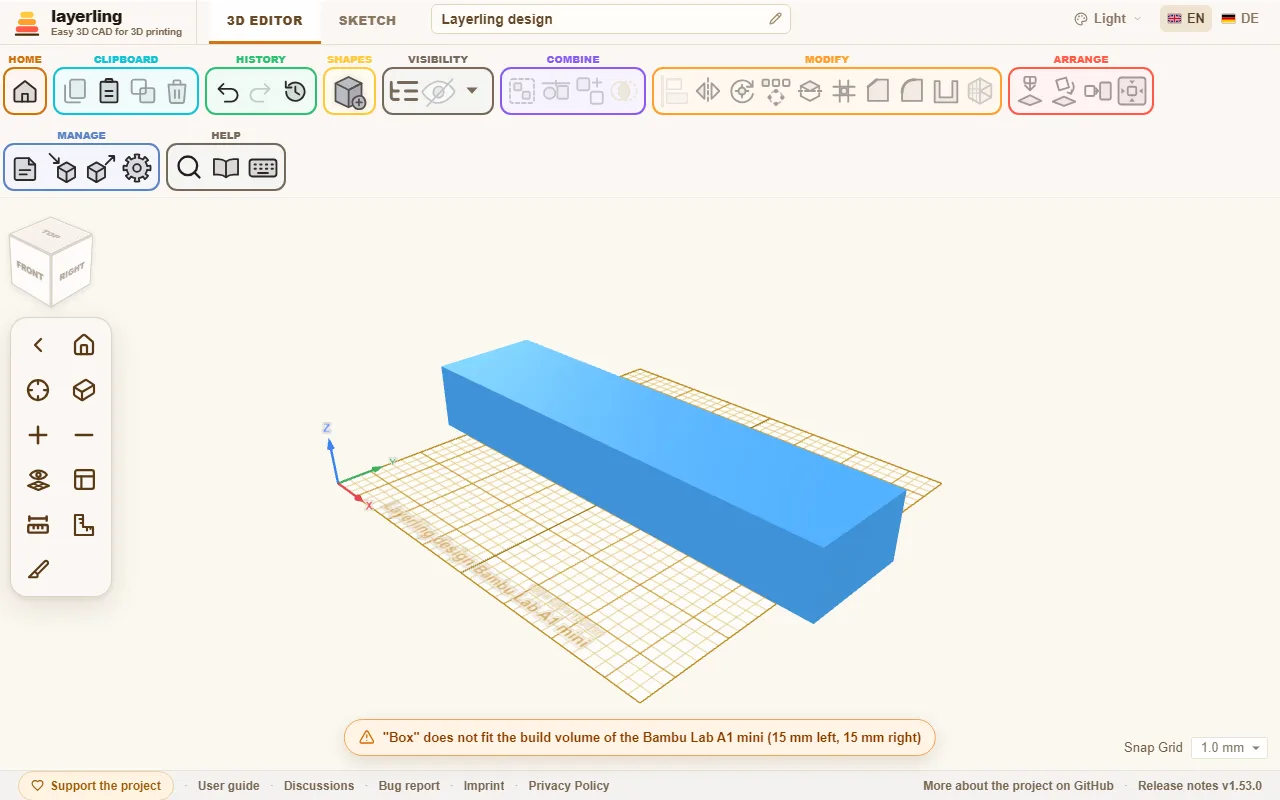
De waarschuwing houdt je niet tegen om verder te werken. Het is een hint, zodat je niet pas in de slicer ontdekt dat het onderdeel te groot is. Een onderdeel dat te groot is, kun je vaak splitsen: snijd het in tweeën met “Splitsen” en print beide helften apart.
Het onderdeel goed neerleggen
Hoe een onderdeel op de plaat ligt, bepaalt zijn sterkte en uiterlijk. Twee gereedschappen in het gebied “Schikken” helpen daarbij:
- “Plat leggen op vlak”: klik op een vlak en het onderdeel ligt met die kant naar beneden. De beste printrichting in één klik.
- “Laten zakken naar werkvlak” (D): zet het onderdeel op het werkvlak als het ergens in de lucht zweeft.
Een paar vuistregels voor de richting:
- Grote platte vlakken naar beneden. Die hechten het best.
- Leg lange, belaste onderdelen zo neer dat de lagen niet loodrecht op de belasting lopen. Tussen de lagen is een onderdeel het zwakst.
- Vermijd overhangen die steiler zijn dan 45°, of geef ze support in de slicer.
Overhangen vinden
In het menu naast het oog (“Zichtbaarheid”) zet Overhang tonen de overhangen aan. Elk vlak dat steiler dan 45° naar beneden wijst, wordt dan rood-wit gearceerd: daar zou de printer support nodig hebben. Wat op de plaat rust, blijft vrij. Zo zie je al tijdens het ontwerpen of een bol, een boog of een liggend gat zonder support te printen is; het druppelgat is precies daarvoor gemaakt. Draai het onderdeel of leg het op een ander vlak met “Plat leggen op vlak”, en de arcering volgt meteen.
Hoe steil jouw printer aankan, stel je in bij de instellingen onder “Weergave”: van 30° (voorzichtig) tot 70° (voor printers met goede koeling). Een vlak dat op een ander lichaam rust, wordt toch gemarkeerd: layerling kijkt alleen naar het vlak zelf.
Wanddikte, speling en afschuiningen
- Wanden moeten minstens twee extrusielijnen breed zijn, dus 0,8 mm bij een spuitmond van 0,4 mm. Stevige onderdelen hebben 1,2 tot 2 mm nodig.
- Waar twee onderdelen in elkaar passen, heb je speling nodig: meestal 0,2 tot 0,4 mm, afhankelijk van de printer. Maak een klein testpaar voordat je het grote onderdeel print.
- Veel mensen schuinen de onderste rand die op de plaat ligt licht af. Zo loopt de eerste laag niet uit ("olifantenvoet").
Als je klaar bent
Kies “Exporteren” en daarna STL of 3MF. STL is het eenvoudigste formaat. 3MF bewaart namen en kleuren van de afzonderlijke lichamen en is daarom handig als je in meerdere kleuren print. Het exportvenster laat ook zien hoeveel gram en meter filament het onderdeel massief geprint zou kosten. Meer in Bestanden en opslaan.
12. Bestanden, opslaan en delen
Waar je ontwerpen staan, hoe je er een back-up van maakt, welke formaten layerling importeert en exporteert, en wat er mogelijk is op een gedeelde server.
Waar je ontwerpen staan
layerling slaat alles op in de browser op je computer. Er is geen account en er wordt niets geüpload. Elke wijziging slaat zichzelf op. De voorbeeldafbeelding op de startpagina toont de weergave die je het laatst voor je had toen je met “Startdashboard” terugging. Open je layerling dagen later in dezelfde browser, dan staat alles er nog.
Ga je terug naar de startpagina vanuit een ontwerp waar niets in staat, dan vraagt layerling of het bewaard moet blijven. “Ja” of Enter bewaart het, “Nee” verwijdert het, zodat lege ontwerpen zich niet opstapelen. Bij ontwerpen in een gedeelde map op een server wordt dat niet gevraagd.
Dat heeft een keerzijde: wie de browseropslag wist of op een andere computer verdergaat, is de ontwerpen kwijt. Maak van belangrijk werk dus een back-up in een bestand.
Back-up maken en doorgeven
Op de startpagina heeft elk ontwerp een menu met de opties hernoemen, dupliceren en verwijderen. Met “Alles back-uppen” pak je alle ontwerpen in één enkel bestand in. Via “Een ontwerp openen of geometrie importeren” komen ze terug, ook in een andere browser of op een andere computer. De “Eigen vormen” van deze browser reizen mee in hetzelfde bestand, in de map Custom shapes, zie Vormen.
Een losse back-up van één ontwerp maak je in de editor: “Exporteren”, kies het formaat LYL en klik op “layerling-ontwerp opslaan”. Het LYL-bestand is het eigen ontwerpformaat van layerling en bevat alles: vormen, groepen, schetsen, CAD-gegevens, geïmporteerde bronnen en de geschiedenis, dus de stappen voor ongedaan maken. Onder “Opgeslagen actiegeschiedenis” kies je hoeveel van de laatste stappen meegaan; het begint bij wat de instellingen (het tandwiel in het lint) bewaren onder “Geschiedenis”. De laatste stand, “Geen”, slaat het ontwerp op met alleen zijn huidige toestand - zo deel je een bestand zonder de stappen voor ongedaan maken. De export is een kopie onder de “Bestandsnaam” die je opgeeft; het ontwerp in je browser houdt zijn geschiedenis. Oudere .skf-bestanden uit eerdere versies kun je nog steeds openen; ze worden dan als .lyl opgeslagen.
Opslaan in je eigen map (Chrome en Edge). Daar opent de knop het opslagvenster van je systeem, zodat je de map en de naam zelf kiest en een bestaand bestand kunt vervangen. Daarna slaat Ctrl+S het ontwerp opnieuw op in datzelfde bestand, zonder venster. Een ontwerp dat je uit een .lyl-bestand hebt geopend met “Een ontwerp openen of geometrie importeren” of met de openknop van het exportvenster, slaat ook weer op in dat bestand. De browser kan één keer om toestemming vragen om het bestand te wijzigen. Nadat de pagina opnieuw is geladen, vergeet het ontwerp zijn bestand en vraagt de volgende Ctrl+S er weer om; het venster begint in de map die je het laatst gebruikte. Firefox en Safari staan een pagina niet toe om zo in bestanden te schrijven. Daar wordt het bestand zoals vroeger in de map Downloads gedownload, en Ctrl+S downloadt het opnieuw; Firefox kun je onder Instellingen, Algemeen, Downloads zo instellen dat het elke keer naar de map vraagt.
Exporteren
Klik op “Exporteren” of druk op Ctrl+E.
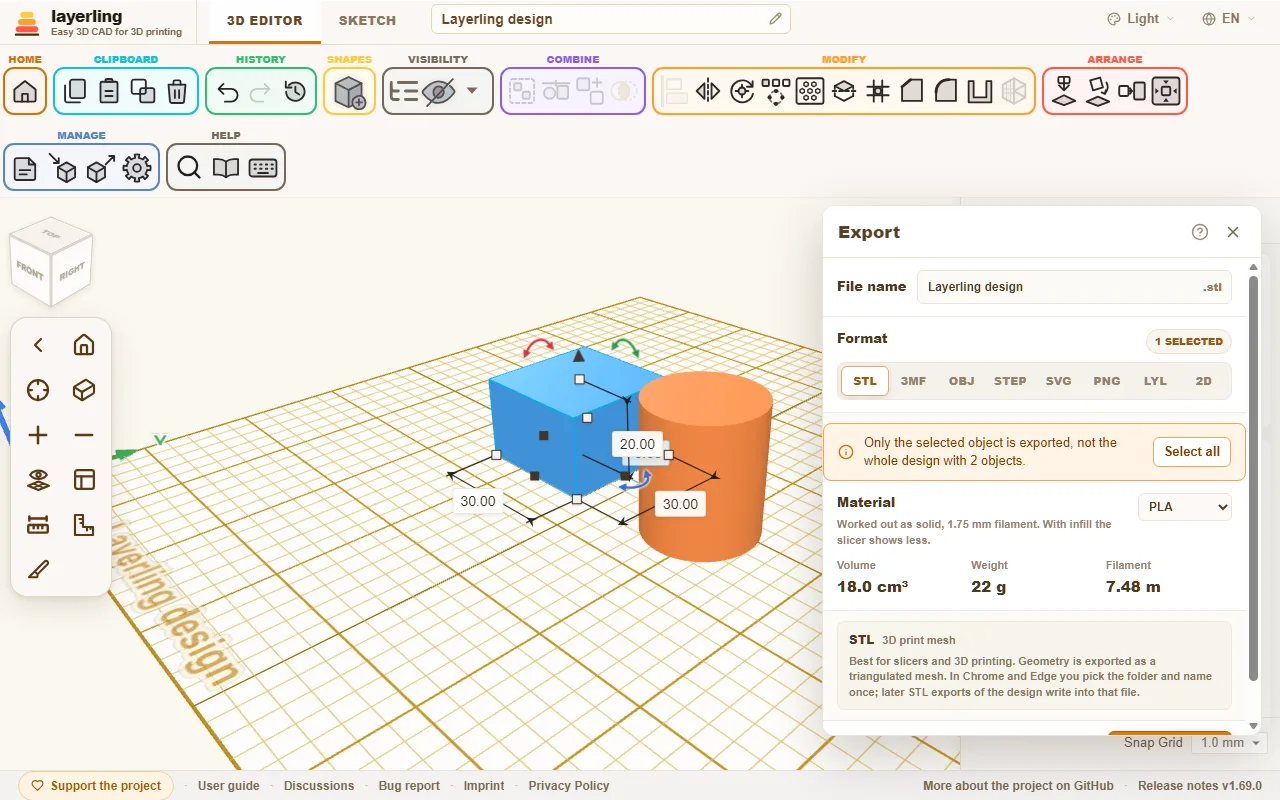
Bovenaan staat de bestandsnaam, daaronder kies je het formaat. Is er iets geselecteerd, dan wordt alleen de selectie geëxporteerd, anders het hele ontwerp. Laat de selectie zichtbare delen weg, dan zegt een melding in het venster dat duidelijk, en “Alles selecteren” selecteert met één klik alles wat zichtbaar is. Zodra het bestand is geschreven, sluit het venster vanzelf; mislukt de export, dan blijft het open met de melding.
| Formaat | Voor | Wat je moet weten |
|---|---|---|
| STL | slicer en 3D-printen | Een driehoeksmesh. Het eenvoudigste en meest verspreide formaat. |
| 3MF | slicer met kleuren | Elk lichaam blijft een eigen onderdeel met naam en kleur. Overlappende lichamen worden alleen samengevoegd als ze dezelfde kleur hebben; waar een vorm in een vorm van een andere kleur zit, zeg een logo in een plaat, maakt de vorm die het eerst is gebouwd ruimte voor de latere. Geschikt voor PrusaSlicer, Bambu Studio, OrcaSlicer en Cura. Bambu Studio en OrcaSlicer vragen bij het openen hoe de kleuren aan je filamenten moeten worden gekoppeld, en noemen het bestand "niet van Bambu" - die melding is onschuldig. |
| OBJ | modelleren en uitwisselen | Een breed ondersteund meshformaat. Kleuren worden als hoekpuntkleuren in hetzelfde bestand opgeslagen, zonder extra .mtl. Bambu Studio en OrcaSlicer lezen ze en vragen, net als bij 3MF, hoe ze aan je filamenten moeten worden gekoppeld; andere programma's zien alleen de vorm. Net als bij 3MF worden overlappende lichamen alleen samengevoegd als ze dezelfde kleur hebben. |
| STEP | een volwaardig CAD-programma | Bewaart blokken, cilinders, bollen en kegels als exacte geometrie, en zo ook vormen die uit een contour zijn gemaakt (ster, hart, ellips, buis, halve bol, rond dak, afgerond blok, zwaluwstaart, de boringen en meer), de gebogen buis, schroefdraad, veren en tandwielen, plus afrondingen en afschuiningen. De eerste STEP-export in een sessie laadt eenmalig de CAD-kernel (ongeveer 22 MB). |
| SVG | lasersnijder en plotter | Een net bovenaanzicht in millimeters, inclusief gaten en gebogen contouren. |
| PNG | forumberichten, printsites, vragen | Een afbeelding van de weergave zoals die is, op dubbele resolutie en zonder grepen, selectiekaders en maten. “Printbed tonen” en “Transparante achtergrond” kies je in het venster. Draai en zoom eerst tot de afbeelding goed is; de selectie doet er hier niet toe. |
| LYL | layerling zelf | Het bewerkbare ontwerp met alles wat erbij hoort. |
| 2D | werkplaats, draaibank en freesmachine, documentatie | Een tekening op 1:1 als PDF of SVG: voor-, boven- en rechterzijaanzicht op een ISO-blad. Zie hieronder. |
STL in je eigen map (Chrome en Edge). Daar opent de eerste STL-export van een ontwerp het opslagvenster van je systeem, zodat je de map en de naam zelf kiest en een bestaand bestand kunt vervangen. Daarna schrijft elke STL-export van het ontwerp zonder venster in datzelfde bestand; het exportvenster toont welk bestand, en Opslaan als… naast de exportknop kiest een ander. Het venster onthoudt zijn eigen map, los van die voor ontwerpen, zodat de slicerbestanden bij de slicer kunnen blijven. Nadat de pagina opnieuw is geladen, vergeet het ontwerp zijn STL-bestand en vraagt de volgende export er weer om. Firefox en Safari downloaden het bestand zoals vroeger.
Een gat dat je niet hebt gegroepeerd, wordt bij het exporteren uit elk lichaam gehaald dat het raakt, zoals de weergave het toont. Je hoeft dus niet voor elke export te groeperen. Met een selectie tellen alleen de geselecteerde gaten. Een gat kan niet op zichzelf worden geëxporteerd; layerling wijst je daarop.
STEP bevat alleen exacte CAD-lichamen. Wat niet exact kan worden geschreven, zoals een als STL geïmporteerde mesh, wordt weggelaten. De melding na de export noemt die lichamen en zegt waarom. Gebruik voor de printer STL of 3MF, die alles bevatten.
Een tekening voor de werkplaats
Kies het formaat 2D (houd de muis erboven en er staat Tekening) en, onder de bestandsnaam, PDF of SVG. Met een selectie wordt alleen de selectie getekend, anders het hele zichtbare ontwerp; gaten die je niet hebt gegroepeerd, snijden nog steeds in de onderdelen die ze raken.
layerling tekent het voor-, boven- en rechterzijaanzicht in Europese projectie (het rechterzijaanzicht links van het vooraanzicht, het bovenaanzicht eronder) op het kleinste ISO-blad waar het op past, van A4 tot A0, of een groter blad als het onderdeel dat nodig heeft. Het is altijd 1:1. Elk aanzicht krijgt zijn totale breedte en hoogte, en randen die je niet kunt zien, zijn gestippeld. Ronde boringen die evenwijdig aan een kijkrichting lopen, krijgen een hartkruis en een label (F1, T1, R1), en een tabel onderaan geeft hun diameter en positie, gemeten vanaf de linkeronderhoek van het aanzicht. Het titelblok rechtsonder bevat de naam, schaal, eenheden, datum en bladnummer. De woorden op het blad volgen de taal van de interface.
Print op 100 % of "werkelijke grootte", anders kloppen de lengtes niet. Wat de tekening niet doet: schroefdraad, diepten, toleranties en schuine boringen worden niet bemaat, en de maten komen uit het model als mesh, dus het zijn nominale maten. Een heel gedetailleerd onderdeel (meer dan 100.000 driehoeken) of meer dan 200 boringen wordt met een melding geweigerd; kies dan minder objecten.
De projectie is gebaseerd op het tekenwerk van Cadverix-3D door WC3D.
Hoeveel filament kost het?
Bij STL, 3MF, OBJ en STEP toont het vak “Materiaal” het volume, het gewicht en de lengte aan filament van 1,75 mm van wat wordt geëxporteerd. Het telt zoals het bestand: alleen zichtbare lichamen, gaten eraf, overlappingen maar één keer. Rechts kies je het filament - PLA, PETG, ABS, ASA, TPU of PA (nylon) - en het gewicht volgt de dichtheid ervan. Het volume is dat van het lichaam. Gewicht en filament zijn een grove schatting voor een print met wanden en vulling: onder de kop stel je de “Infill” (eerst 15 %) en de “Wanden” (2) in, en het vak zegt wat het heeft geteld en hoeveel hetzelfde onderdeel massief zou wegen. De instellingen van je slicer bepalen het echte getal, neem het dus als richtwaarde, goed om ontwerpen te vergelijken en om te zien of de spoel genoeg is. Bij 100 % vulling telt het vak het onderdeel als massief, de bovengrens, goed om te vergelijken en om te zien of de spoel genoeg is.
Importeren
Met “Importeren” of Ctrl+I haal je bestanden van buiten in het ontwerp.
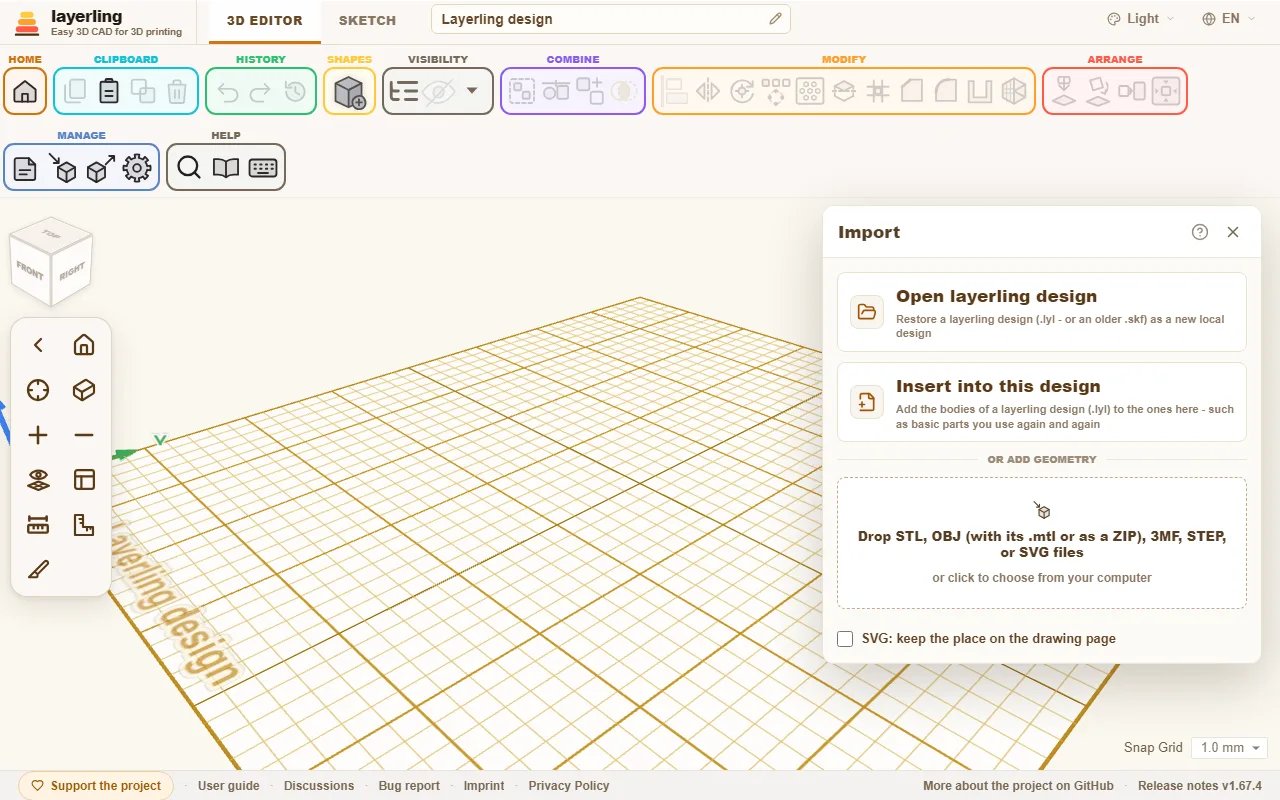
- “layerling-ontwerp openen”: Een layerling-ontwerp (
.lyl, of een ouder.skf) komt terug als nieuw ontwerp. - “In dit ontwerp invoegen”: De lichamen van een layerling-ontwerp worden aan het geopende ontwerp toegevoegd. Handig voor basisvormen die je steeds weer nodig hebt: bouw ze één keer, sla ze op en haal ze elke keer binnen.
- Geometrie toevoegen: Sleep STL-, OBJ-, 3MF-, STEP- of SVG-bestanden in het venster of klik om een bestand te kiezen. Geïmporteerde meshes kun je draaien, verplaatsen, met gaten snijden en erop verder bouwen. Een SVG komt binnen als schetslichaam, ook een uit een tracer zoals picsvg.com of "Bitmap overtrekken" van Inkscape: de contouren worden de lijnen en bochten van een schets, 4 mm hoog en van bovenaf leesbaar zoals in de tekening. In de eigenschappen stel je de “Vulling” in, een vlak of een lijn aan de buitenkant, binnenkant of in het midden, en “Silhouet (zonder gaten)” laat de gaten weg, zie Schetsen, "Vulling en silhouet". De punten zelf wijzig je in de schetsmodus. Alleen een heel ingewikkelde SVG met meer dan 2500 lijnen en bochten komt binnen als vaste mesh. Een vorm die niet tot een massief lichaam kan worden gebouwd, zoals een contour die zichzelf kruist of zichzelf in een punt raakt, wordt weggelaten, en na de import zegt layerling hoeveel het er waren. Dan helpt het om overlappende stukken in het tekenprogramma samen te voegen, de contouren te sluiten en het bestand opnieuw op te slaan. Tekeningen die op één pagina zijn gemaakt, zoals de lagen van één document die als losse bestanden zijn geëxporteerd, liggen weer goed ten opzichte van elkaar als je “SVG: plek op de tekenpagina behouden” in het importvenster aanzet voordat je ze importeert: elk houdt zijn plek op de pagina, waar anders elk op zichzelf wordt gecentreerd. Een gekleurde OBJ of 3MF komt binnen als één lichaam per kleur, elk op zijn plek. In een OBJ staan de kleuren óf in het bestand zelf, zoals in een OBJ uit layerling, óf in een
.mtlernaast. Selecteer die dan ook, of importeer de hele ZIP zoals Tinkercad zijn OBJ aanlevert. Een 3MF draagt zijn kleuren zelf, en in een project uit Bambu Studio, OrcaSlicer of PrusaSlicer krijgt elk onderdeel de kleur van zijn filament. Een 3MF met meerdere objecten, zoals een project met één object per plaat, komt binnen als één lichaam per object; modifiers, negatieve volumes en supportblokkers uit de slicer worden weggelaten. Kleur die in de slicer op vlakken is geschilderd, wordt niet gelezen.
Een ontwerp dat met een nieuwere layerling is opgeslagen, kan dingen bevatten die jouw versie nog niet kent, zoals een nieuwe vorm, een nieuwe instelling of eigen lettertypen. Kan layerling het daardoor niet openen, dan noemt de melding beide versies. Opent het wel, dan zegt de melding dat nieuwere dingen er hier anders uit kunnen zien. Hoe dan ook helpt het om de pagina opnieuw te laden: layerling.com levert altijd de nieuwste versie. De geïnstalleerde app haalt hem op bij de volgende keer starten; op je eigen server installeer je de update.
Sjabloonafbeeldingen voeg je toe in de schetsmodus, zie Schetsen.
Een geïmporteerde mesh vereenvoudigen
Een gescande of geboetseerde mesh heeft vaak veel meer driehoeken dan zijn vorm nodig heeft, en elk daarvan wordt meegesleept terwijl je verplaatst, snijdt en opslaat. “Mesh vereenvoudigen” in de groep Aanpassen (of in het rechtsklikmenu van het lichaam) toont de mesh zoals hij is naast wat een gekozen deel van zijn driehoeken ervan zou overlaten; beide weergaven draaien en zoomen samen met de muisknoppen van het werkvlak. Stel in hoeveel er moet blijven, als percentage of als aantal driehoeken, en “Vereenvoudigen” neemt de lichtere mesh over. Het resultaat is een gewone mesh: bij het resultaat van een snede of samenvoeging worden “Groep bewerken” en de oorspronkelijke onderdelen opgegeven.
Snijden, samenvoegen en doorsnijden van een geïmporteerde mesh wordt in je browser berekend, dus de werkruimte-instellingen beperken hoeveel driehoeken zo'n mesh mag hebben (“Geïmporteerde meshes snijden tot”). Een mesh boven de limiet wordt niet verwerkt, en de melding noemt zijn aantal driehoeken; vereenvoudig de mesh eerst, of verhoog de limiet als je computer het aankan.
Een fout melden
Doet layerling iets onverwachts, sla dan een “Foutrapport” op: de link staat in de voettekst onderaan, naast het forum. Het is een ZIP-bestand, omdat GitHub en veel forums een kaal .lyl weigeren: erin zitten je ontwerp als .lyl en een kort tekstbestand met de versie, de browser, de schermgrootte, de laatste meldingen en eventuele fouten. De startpagina opent de ZIP zoals een back-up, of je pakt hem uit en opent het .lyl. Er staat niets persoonlijks in. Voeg het bestand toe aan je bericht op het forum of op GitHub, zodat het probleem met precies jouw ontwerp kan worden nagespeeld.
Stopt layerling met een fout, dan verschijnt er een venster met de foutmelding in plaats van een lege pagina. Van daaruit kun je de toestand van het ontwerp die het laatst in de browser is opgeslagen als .lyl-bestand bewaren, teruggaan naar het overzicht of een nieuw ontwerp beginnen. De foutmelding uit het venster en het opgeslagen bestand helpen als je het meldt.
Gedeelde ontwerpen op een server
Draait layerling op je eigen computer of webserver, dan kan het een gedeelde map aanbieden waarin alle gebruikers ontwerpen bewaren. Op de startpagina verschijnt die dan als “Op de server”. Je maakt daar mappen, verplaatst ontwerpen door te slepen en zoekt in de hele map. Een ontwerp dat daar staat, slaat zichzelf daar weer op. Een ontwerp uit deze browser zet je op de server door zijn kaart naar de servertegel te slepen, of met “Op de server zetten” in het menu van de kaart. Een back-up die je opent, komt eerst in deze browser terecht, zoals elk ontwerp dat je opent; zet de ontwerpen van daaruit op de server. De startpagina toont een ontwerp met zijn bestandsnaam, dus als je een ontwerp hernoemt, op zijn kaart of bovenaan in de editor, wordt ook het bestand op de server hernoemd. Een ontwerp of een map verwijderen haalt het definitief weg, samen met de werkkopie in deze browser. Eigen vormen die op de server worden bewaard, staan in de map Custom shapes daarvan, zie Vormen.
Twee dingen maken dat sneller: “Alles op de server zetten” op de startpagina zet alle ontwerpen van deze browser in één keer op de server, en met het vinkje bij “Nieuwe ontwerpen op de server” begint elk nieuw ontwerp meteen in de servermap en wordt het daar vanaf de eerste wijziging opgeslagen. Het vinkje blijft in deze browser bewaard. Een ontwerp dat niet mee kan - bijvoorbeeld omdat de naam op de server al bezet is - blijft in de browser, en de melding zegt hoeveel het er zijn.
Dat is geen gelijktijdig bewerken: wie een bestand opent, werkt aan een eigen kopie. Heeft iemand anders het bestand in de tussentijd gewijzigd, dan weigert layerling het te overschrijven.
Op layerling.com staat deze functie niet aan. Hoe je hem op je eigen server instelt, staat in de README op GitHub.
13. Sneltoetsen
Alle toetsen in één overzicht, rechtstreeks uit het programma gehaald, zodat de lijst altijd klopt.
De sneltoetsen werken zolang het werkvlak de focus heeft. Terwijl je in een veld typt, houden ze zich afzijdig. Op de Mac geldt Cmd overal waar hier Ctrl staat.
In de editor opent “Sneltoetsen” in het gebied “Help” dezelfde lijst als venster.
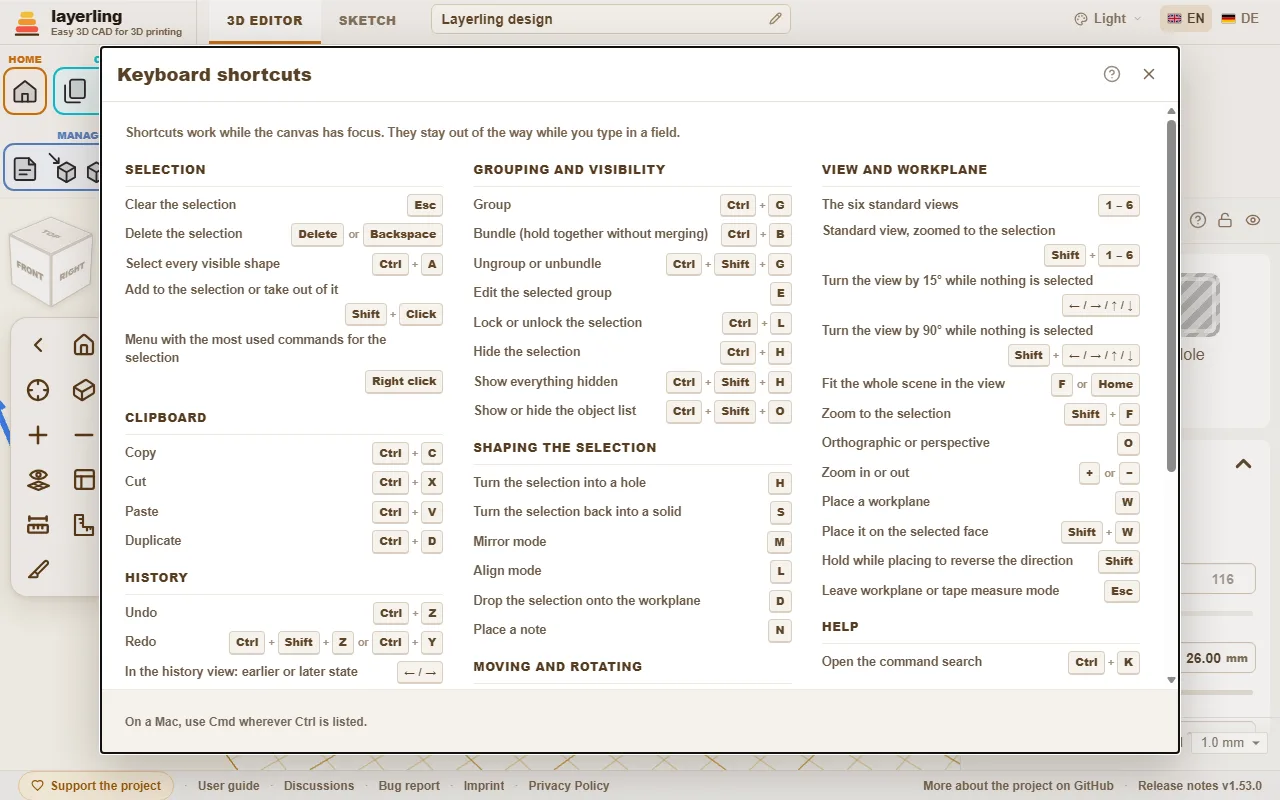
Opdrachten zoeken
Kun je een gereedschap niet vinden? Druk op Ctrl+K of klik op het vergrootglas in het gebied “Help” en typ wat je zoekt: een gereedschap ("afronding", "spiegelen"), een vorm ("cilinder") of een opdracht ("exporteren", "ongedaan maken"). Kies met de pijltjestoetsen en druk op Enter, of klik op het item.
- De zoekfunctie begrijpt naast het Nederlandse woord ook het Engelse en het Duitse, en negeert hoofdletters en umlauts: "aushoehlen" vindt “Uithollen”.
- Elk item toont de toetsen die hetzelfde doen en het gebied van de werkbalk waarin het staat, zodat je leert waar het zit.
- Uitgegrijsde items kunnen op dit moment niet worden uitgevoerd, meestal omdat er niets geselecteerd is. Ze blijven in de lijst staan, zodat de zoekfunctie je toch vertelt waar het gereedschap zit.
Ook deze handleiding heeft een zoekveld, bovenaan elke pagina: typ een of twee woorden en het toont de onderdelen waarin ze allemaal voorkomen, met de gevonden woorden gemarkeerd. Klik op een ervan, of druk op Enter voor het eerste, om er direct heen te springen.
- De naam van een vorm zet die vorm op het werkvlak, net als een klik erop in het vormenmenu.
- Met een leeg veld toont de zoekfunctie bovenaan de opdrachten die je het laatst hebt gebruikt.
- De naam van een lichaam in je ontwerp vindt dat lichaam en selecteert het, handig in een ontwerp met veel onderdelen. Lichamen verschijnen pas zodra je iets typt.
- Het werkt ook in de schetsmodus, met de schetsgereedschappen.
Selectie
| Esc | Selectie opheffen |
| Delete of Backspace | Selectie verwijderen |
| Ctrl+A | Alle zichtbare vormen selecteren |
| Shift+Klik | Aan de selectie toevoegen of eruit halen |
| Rechtsklik | Menu met de meestgebruikte commando’s voor de selectie |
Klembord
| Ctrl+C | Kopiëren |
| Ctrl+X | Knippen |
| Ctrl+V | Plakken |
| Ctrl+D | Dupliceren |
Geschiedenis
| Ctrl+Z | Ongedaan maken |
| Ctrl+Shift+Z of Ctrl+Y | Opnieuw |
| ← / → | In de geschiedenisweergave: eerdere of latere staat |
| Esc | In de geschiedenisweergave: terug naar de huidige staat |
Bestand
| Ctrl+I | Importvenster openen of sluiten |
| Ctrl+E | Exportvenster openen of sluiten |
| Ctrl+S | Ontwerp opslaan in zijn bestand |
Groeperen en zichtbaarheid
| Ctrl+G | Groeperen |
| Ctrl+B | Bundelen (bij elkaar houden zonder samen te voegen) |
| Ctrl+Shift+G | Groepering of bundel opheffen |
| E | Geselecteerde groep bewerken |
| Ctrl+L | Selectie vergrendelen of ontgrendelen |
| Ctrl+H | Selectie verbergen |
| Ctrl+Shift+H | Alles wat verborgen is tonen |
| Ctrl+Shift+O | Objectenlijst tonen of verbergen |
Selectie vormgeven
| H | Selectie in een gat veranderen |
| S | Selectie weer massief maken |
| T | Selectie doorzichtig maken, of weer ondoorzichtig |
| M | Spiegelmodus |
| B | Afrondingsgereedschap voor het geselecteerde lichaam (nogmaals: sluiten) |
| Shift+B | Afschuiningsgereedschap voor het geselecteerde lichaam (nogmaals: sluiten) |
| L | Uitlijnmodus |
| D | Selectie op het werkvlak laten vallen |
| C | Selectie oppakken en op een vlak neerzetten (zoals Cruise in Tinkercad) |
| N | Notitie plaatsen |
Verplaatsen en draaien
| ← / → / ↑ / ↓ | Eén rasterstap verplaatsen, volgens de draaiing van de weergave |
| Shift+← / → / ↑ / ↓ | Vijf rasterstappen verplaatsen |
| Ctrl+↑ / ↓ | Selectie omhoog of omlaag |
| R | 45° draaien |
| Shift+R | 22,5° draaien |
| Shift | Ingedrukt houden tijdens slepen: alleen langs X of Y verplaatsen |
| Alt+Slepen | Een kopie slepen, het origineel blijft staan |
| Alt | Eenmaal indrukken tijdens slepen: snappen aan andere vormen pauzeren |
Weergave en werkvlak
| 1 – 6 | De zes standaardweergaven |
| Shift+1 – 6 | Standaardweergave, ingezoomd op de selectie |
| ← / → / ↑ / ↓ | Weergave 15° draaien als er niets geselecteerd is |
| Shift+← / → / ↑ / ↓ | Weergave 90° draaien als er niets geselecteerd is |
| F of Home | Hele scène passend in beeld |
| Shift+F | Inzoomen op de selectie |
| O | Orthografisch of perspectief |
| + of − | In- of uitzoomen |
| W | Werkvlak plaatsen |
| Shift+W | Op het geselecteerde vlak plaatsen |
| Shift | Ingedrukt houden bij plaatsen om de richting om te keren |
| Esc | Werkvlak- of meetlintmodus verlaten |
Help
| Ctrl+K | Opdrachten zoeken openen |
Schetsmodus
| Ctrl+K | Opdrachten zoeken openen |
| Esc | Ketting beëindigen, selectie opheffen |
| Delete of Backspace | Geselecteerd element verwijderen |
| Ctrl+C | Kopiëren |
| Ctrl+X | Knippen |
| Ctrl+V | Plakken |
| Ctrl+D | Dupliceren |
| Ctrl+Z | Ongedaan maken |
| Ctrl+Shift+Z of Ctrl+Y | Opnieuw |
| R | Gesloten schets 45° draaien |
| L | Referentieafbeelding vergrendelen of ontgrendelen |
| F of Home | Hele schets passend in beeld |
| Shift+F | Inzoomen op de selectie in de schets |
| + of − | In- of uitzoomen in de schets |
| Alt+Enter | In het lengteveld van een lijn: naar beide kanten groeien |
| ← / → / ↑ / ↓ of Shift+← / → / ↑ / ↓ | Geselecteerde punten, lijnen of afbeelding één rasterstap verplaatsen (Shift: grotere stap) |
| Shift | Tijdens tekenen: de nieuwe lijn in stappen van 15° laten snappen |
| Shift | Tijdens slepen: op één as blijven |
| 0-9 of < of Tab of Enter | Tijdens tekenen: typ de lengte, ‘<’ of Tab voor de hoek, Enter zet het punt |
Afschuining en afronding
| Enter | Voorbeeld toepassen |
| Esc | Voorbeeld verwerpen |
14. Bouwen met een AI (MCP)
Hoe een AI-assistent zoals Claude of Codex in je geopende editor vormen maakt en wijzigt, ze groepeert en afbeeldingen van de weergave maakt.
layerling heeft een MCP-server aan boord. MCP is een standaard waarmee een AI-assistent gereedschappen in andere programma's kan gebruiken. Daarmee ziet een AI-client zoals Claude of Codex een geopend editortabblad en werkt erin: hij maakt vormen, wijzigt maten, groepeert, snijdt, rondt randen af, leest de scène uit en maakt afbeeldingen van de weergave. Jij beschrijft het onderdeel, de AI bouwt het, jij kijkt mee en kunt op elk moment ingrijpen.
De brug tussen AI-client en editor draait lokaal op je computer. Houd er wel rekening mee: wat de AI leest, dus de scène en de afbeeldingen van de weergave, gaat naar de aanbieder van je AI-client, net als alle andere invoer daar.
Instellen
- Haal layerling op van GitHub en start het in de projectmap met
npm run dev. Node.js moet geïnstalleerd zijn. Op Windows regelt de snelstartregel in de README dat. - Open een editortabblad, bijvoorbeeld
http://127.0.0.1:3000/?editor=1. Dat kun je aan de AI overlaten: als er geen editor open is, start het eerste gereedschap dat er een nodig heeft je browser met een editor en wacht tot die verbonden is. Dat werkt voor een layerling op je eigen computer; bij een kopie op een NAS of server moet je de editor zelf openen. ZetLAYERLING_MCP_OPEN_EDITOR=0voor de MCP-server om dit uit te schakelen. - Verbind je AI-client met de MCP-server. De client start die zelf met
node scripts/layerling-mcp-server.mjs.
Claude Code
Niets te installeren: het project brengt een .mcp.json mee die de server registreert, en de skill onder .claude/skills/layerling-mcp-skill. Open de layerling-map in Claude Code en vraag bijvoorbeeld: "Gebruik de layerling-MCP-tools om mijn geopende editors op te sommen en de scène te bekijken."
Claude Desktop
Claude Desktop leest geen projectbestanden. Voer de server in zijn eigen configuratie in. Gebruik als sjabloon docs/mcp/claude-desktop-config.example.json in het project en vervang het scriptpad door het absolute pad op je computer. Start Claude Desktop daarna opnieuw.
Codex
Kopieer de skill uit docs/skills/layerling-mcp-skill naar je map met Codex-skills, voer de server in je Codex-configuratie in met behulp van docs/mcp/codex-config.example.toml, en start Codex opnieuw.
De uitgebreide instructies voor alle drie staan in de README op GitHub.
Een kopie op een NAS of server
Een kopie die je zelf host, kan een AI-client via het netwerk zijn geopende editors laten besturen. Standaard staat dat uit, omdat wie de brug kan besturen de geopende ontwerpen kan lezen en wijzigen. Zet op de server LAYERLING_MCP_REMOTE op true en LAYERLING_MCP_TOKEN op een geheim van minstens 16 tekens (voor de Docker-image in environment: van het compose-bestand; opnieuw bouwen is niet nodig). Open een editortabblad van die kopie en laat het open, en geef de MCP-client het adres en hetzelfde token: LAYERLING_URL=http://nas:3000 en LAYERLING_MCP_TOKEN=<the token>.
Alleen een client met het token kan de editors opsommen of besturen. De editorpagina's hebben er geen nodig, maar ze tellen alleen mee onder een adres of naam die alleen je eigen netwerk kan gebruiken (een IP-adres, een naam zonder punt, of een die eindigt op .local of .lan); een echt domein achter een reverse proxy zet je in LAYERLING_MCP_ALLOWED_HOSTS. Gebruik het op een netwerk dat je vertrouwt, en HTTPS daarbuiten. De README heeft de details.
Wat de AI kan
De AI werkt met dezelfde functies als jij, via dezelfde weg als jouw bediening in de editor. Nieuwe functies van layerling krijgen meteen hun MCP-actie. De gereedschappen:
| Gereedschap | Wat het doet |
|---|---|
layerling_list_editors | somt de geopende editortabbladen op |
layerling_open_editor | opent een nieuw editortabblad in je standaardbrowser en wacht tot het verbonden is (alleen op je eigen computer) |
layerling_read_scene | leest scène, selectie, eenheden en de exacte maten van alle objecten |
layerling_list_objects | somt alle objecten op met maten, positie, rotatie en id |
layerling_select_objects | selecteert objecten |
layerling_delete_objects | verwijdert objecten |
layerling_create_shape | maakt een vorm: blok, cilinder, tekst (ook gebogen), schroefdraad, tandwiel, schetslichaam en alle andere |
layerling_import_file | importeert een bestand zoals het importvenster dat doet, een gekleurde OBJ of 3MF als één lichaam per kleur, een 3MF met meerdere objecten als één lichaam per object |
layerling_add_font | voegt een eigen lettertype voor tekst toe uit een TrueType-, OpenType- of WOFF-bestand; het blijft in de browser, een ontwerp bewaart alleen de letters die het gebruikt |
layerling_list_fonts | somt de ingebouwde en de eigen lettertypen op, met id en naam |
layerling_import_mesh | brengt een driehoeksmesh in het ontwerp |
layerling_update_object | wijzigt maten, positie, kleur, naam, lichaam of gat en al het andere wat de vorm bepaalt, de letterrand van een tekst inbegrepen |
layerling_align_objects | lijnt objecten ten opzichte van elkaar uit |
layerling_scale_objects | schaalt objecten met een percentage, samen of elk op zijn plek |
layerling_lay_flat | legt een object met één vlak op de plaat |
layerling_place_on_face | zet objecten neer op een vlak van een ander, ook op schuine, zoals de C-toets |
layerling_perforate_face | snijdt een gatenpatroon in een plat vlak; de gaten blijven gaten, gegroepeerd met het lichaam |
layerling_mate_faces | brengt een vlak van het ene object tegen een vlak van een ander, vlak tegen vlak of gelijk |
layerling_open_group | opent een groep zodat de onderdelen een voor een kunnen worden gewijzigd, ook een groep binnen een geopende groep |
layerling_close_group | sluit hem weer ("Klaar") of annuleert |
layerling_group_objects | groepeert objecten |
layerling_ungroup_objects | heft groepen op |
layerling_boolean_cut | snijdt lichamen met gaten |
layerling_intersect_objects | houdt alleen over wat de objecten gemeen hebben (doorsnijding) |
layerling_separate_parts | splitst een vorm in zijn losse delen |
layerling_split_objects | snijdt lichamen of gaten met een vlak in tweeën |
layerling_list_edges | somt de echte CAD-randen van een object op |
layerling_apply_edge_treatment | schuint gekozen randen af of rondt ze af |
layerling_hollow_object | holt een lichaam uit met een gelijkmatige wand |
layerling_array_objects | vermenigvuldigt in een rij of op een cirkel |
layerling_bundle_objects | bundelt objecten zoals Ctrl+B: ze bewegen samen, houden hun kleur en soort en gaan bij een export apart mee |
layerling_layer_text | maakt van een tekst een stapel lagen voor een meerkleurenprint (letters, bredere randen, een plaat zonder gaten) of bouwt een stapel opnieuw op, met een sleutelringgat, de hoeken per laag en een afgeronde of afgeschuinde letterrand; met een namenlijst één label per naam |
layerling_layer_icon | maakt van een SVG-pictogram (de tekst van het bestand, of een geëxtrudeerd schetslichaam) een gelaagd pictogramlabel voor een meerkleurenprint - het pictogram, bredere randen, een plaat zonder gaten - of bouwt er een opnieuw op met een nieuwe breedte of nieuwe lagen; met een aantal vult het de plaat met kopieën |
layerling_measure_section | meet op een doorsnedevlak tussen twee punten die op de contour snappen - wanddikte, spleten, passingen |
layerling_show_overhangs | zet de overhangarcering aan of uit, stelt de hoek in en meldt per lichaam het oppervlak dat support nodig zou hebben |
layerling_estimate_print | schat volume, gewicht en filament voor de selectie of het hele ontwerp: voor een massief lichaam en als grove schatting met wanden en infill zoals in het exportvenster |
layerling_add_reference_points | markeert referentiepunten - op het midden, de hoeken of de randmiddens van objecten, of op exacte posities - waarop vormen snappen |
layerling_list_reference_points | somt de referentiepunten op met hun id's en posities |
layerling_remove_reference_points | verwijdert referentiepunten op id, of allemaal |
layerling_inspect_errors | toont de laatste melding en de laatste fout, plus de meldingen en fouten van de sessie |
layerling_wrap_around_cylinder | wikkelt een plat liggend lichaam, bijvoorbeeld een SVG of tekst, om een cilinder, naar buiten of naar binnen als gravure |
layerling_simplify_mesh | verlaagt het aantal driehoeken van een geïmporteerde mesh, tot een deel in procenten of tot een aantal driehoeken |
layerling_save_custom_shape | bewaart lichamen als eigen vorm, op de server of in de browser, om ze in andere ontwerpen in te voegen |
layerling_list_custom_shapes | somt de eigen vormen op de server en in de browser op |
layerling_insert_custom_shape | voegt een eigen vorm in het geopende ontwerp in, desgewenst op een plek x/z |
layerling_delete_custom_shape | verwijdert een eigen vorm; ingevoegde lichamen blijven staan |
layerling_show_workplane | verbergt en toont de plaat met zijn raster, bijvoorbeeld voor een afbeelding van de onderkant (alleen de weergave) |
layerling_set_section_view | snijdt de weergave open langs een vlak om naar binnen te kijken (alleen de weergave, er wordt niets doorgesneden) |
layerling_clear_history | verwijdert definitief elke stap voor ongedaan maken, zoals de knop "Geschiedenis verwijderen" van de geschiedenisweergave; vereist confirm: true |
layerling_set_history_view | kijkt terug naar een eerdere toestand van het project, zoals de geschiedenisweergave (het echte ontwerp blijft onaangeroerd; gereedschappen die iets wijzigen wachten tot hij gesloten is) |
layerling_export_section_svg | geeft de contouren op een doorsnedevlak terug als SVG op 1:1, van dezelfde lichamen als de export |
layerling_export_drawing | maakt de werkplaatstekening van de "2D"-export: drie aanzichten op 1:1 op een ISO-blad met buitenmaten en een tabel van de ronde boringen, als SVG-tekst of PDF |
layerling_set_workplane | legt het werkvlak op een zijde van een lichaam of terug op de grondplaat, en verbergt of toont het |
layerling_capture_image | maakt een afbeelding van de weergave: voorkant, bovenkant, zijkant, schuin vanuit een hoek en meer |
Zo kan de AI zichzelf controleren: hij maakt iets, maakt een afbeelding, kijkt en verbetert.
Een voorbeeld
Je zegt: "Bouw een ronde doos van 60 mm doorsnede, 40 mm hoog met een wand van 2,5 mm, bovenaan open, plus een plat deksel met 'Thee' in een boog erop." De AI maakt de cilinders, holt er één uit, zet de gebogen tekst op het deksel en maakt aan het eind afbeeldingen om te zien of het past.
15. Installeren als app, offline werken en zelf hosten
Start layerling als een gewoon programma, ook zonder netwerk, en lees hoe je het op je eigen computer draait.
Installeren als app
layerling kun je installeren als een gewoon programma. Het krijgt dan een eigen pictogram en een eigen venster, zonder adresbalk. Na het eerste bezoek start het zelfs zonder internet. Je ontwerpen blijven op je computer.
Op de startpagina verschijnt een hint met “Nu installeren” als je browser dat kan. Anders:
- Chrome en Edge: Klik op het installatiepictogram rechts in de adresbalk, of kies "Installeren als app" in het browsermenu.
- Safari op de Mac: Menu "Archief", dan "Voeg toe aan Dock".
- Safari op iPhone en iPad: Deelpictogram, dan "Zet op beginscherm".
- Firefox: kan geen apps installeren. layerling start daar wel offline in een tabblad.
De hint op de startpagina kun je sluiten met “Deze tip verbergen”. Start je de geïnstalleerde app in Chrome of Edge een tweede keer, dan komt het geopende venster naar voren in plaats van dat er een nieuw opent.
Updates
Als er een nieuwere versie is, toont layerling dat op de startpagina. Via “Release notes & download” lees je wat er veranderd is. Het versienummer staat rechtsonder. Na het herladen van de pagina heb je de nieuwe versie.
Op layerling.com en op andere webservers merkt een geopende pagina een update zelf op. Ze vraagt de server af en toe naar zijn versie, wanneer je terugkomt naar het tabblad, en meteen als een programmabestand dat ze nodig heeft verdwenen is. Is er intussen iets nieuws geïnstalleerd, dan meldt een kaart rechtsonder dat en somt op wat er nieuw is. “Opslaan en herladen” schrijft het ontwerp dat je open hebt eerst naar de browser en laadt dan de pagina opnieuw; het ontwerp komt terug zoals je het achterliet. “Later” houdt de kaart 15 minuten tegen. Herlaad snel: een pagina die op de oude versie blijft, kan onderdelen van de nieuwe laden die er niet bij passen. Dezelfde kaart verschijnt als dat al gebeurd is: de CAD-workers, die pas laden wanneer je ze voor het eerst nodig hebt, zeggen uit welke build ze komen, en als dat niet die van de pagina zelf is - na een update, of bij een opgeslagen kopie van een oudere versie - vraagt de kaart om te herladen voordat de twee elkaar verkeerd begrijpen.
Is layerling in meerdere tabbladen open, dan letten ze op elkaar: draait een ander tabblad al een nieuwere versie, dan vraagt een melding onderaan het oude tabblad je om het te herladen. En is hetzelfde ontwerp in twee tabbladen open, dan waarschuwen beide je, omdat ze automatisch opslaan en elkaar zouden overschrijven. Open je layerling in nog een tabblad terwijl er al een open is, dan stelt het nieuwe tabblad voor om in het oude verder te gaan en biedt het aan zichzelf te sluiten. Wil je bewust twee tabbladen, bijvoorbeeld voor twee ontwerpen naast elkaar, klik daar dan op “Hier verder werken”. Ook deze handleiding opent in een eigen tabblad: zolang layerling ernaast open is, heet haar knop rechtsboven "Terug naar de editor" en sluit die de handleiding in plaats van de editor een tweede keer te openen.
Taal en weergave
De taal stel je rechtsboven in: Nederlands, Duits of Engels. Het kleurenschema ernaast biedt “Systeem” (volgt het besturingssysteem), “Licht”, “Donker” en “Grafiet”, een neutraal donkergrijs.
Zelf draaien
layerling is vrije software (AGPL-3.0) en kan op je eigen computer of server draaien, bijvoorbeeld in een werkplaats, een vereniging of een school. Daarvoor zijn er meerdere manieren, beschreven in de README op GitHub:
- De snelstart op Windows: Eén regel in PowerShell installeert alles en zet een snelkoppeling op het bureaublad. Draait layerling al, dan start een volgende dubbelklik geen tweede server, maar opent alleen de pagina.
- Docker: Voor NAS-apparaten en thuisservers, zonder dat Node.js geïnstalleerd hoeft te zijn. Elke release komt als kant-en-klare image
henmedia/layerlingop Docker Hub (ookghcr.io/henmedia/layerling) voor amd64 en arm64;docker run -d -p 3000:3000 henmedia/layerling:lateststart hem, en op een NAS zoek je hem op in het register van de containerbeheerder. - Statische export: Het resultaat bestaat uit gewone bestanden die elke webserver kan uitleveren. Ze horen in de root van een adres (
https://layerling.example.com/ofhttp://192.168.0.5:8080/), niet in een submap en niet vanaf de schijf geopend; de README beschrijft de stappen. Met een beschrijfbare mapstorenaastindex.htmlen PHP op de server wordt het ook de gedeelde opslag voor ontwerpen.
De MCP-brug voor AI-assistenten bestaat alleen in de ontwikkelserver, zie Bouwen met een AI.
Hulp en feedback
- In de editor bevat het gebied “Help” de “Snelgids” met de belangrijkste handelingen en het overzicht van sneltoetsen. Elk onderdeel van de beknopte handleiding heeft een vraagteken dat naar het bijbehorende hoofdstuk hier leidt.
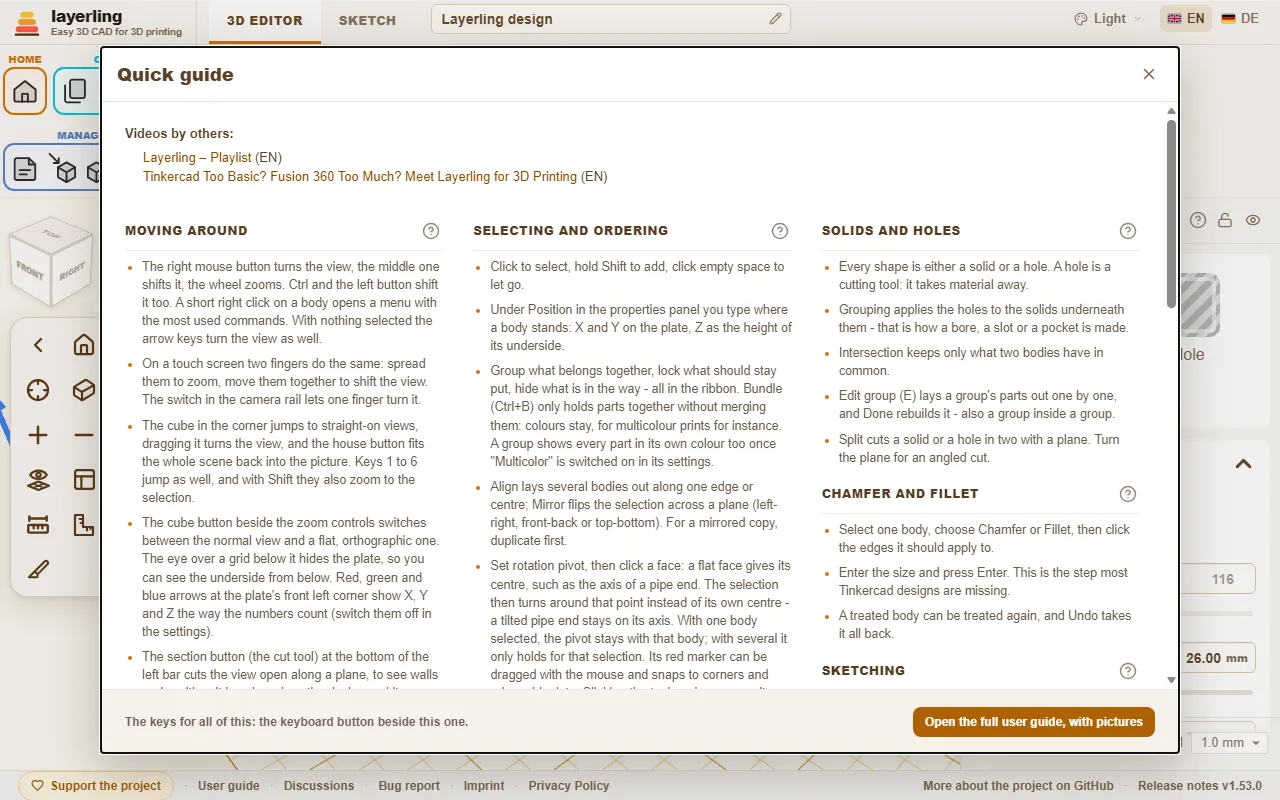
16. Video's over layerling
Video's die anderen over layerling hebben gemaakt.
Gemaakt door anderen
Deze video's komen niet van dit project. De links openen YouTube in een nieuw tabblad; er wordt pas iets van daar geladen als je klikt.
- The PERFECT FREE CAD Program Between Tinkercad and Fusion 360! – Print N Repeat (Engels). Een video over layerling als gratis CAD-programma tussen Tinkercad en Fusion 360.
- Meet Layerling Free Browser Based CAD that EXTENDS Tinkercad! – HL ModTech (Engels). Een kijkje in layerling door een Tinkercad-gebruiker, zo'n 23 minuten: gratis CAD in de browser dat Tinkercad uitbreidt.
- Layerling – Playlist – Making Layers (Engels). Een reeks over layerling, tot nu toe met "Tinkercad alternative / upgrade? Introducing Layerling!", een overzicht voor wie van Tinkercad komt, en "Layerling Sketch Tools!" over de schetsgereedschappen.
- Tinkercad Too Basic? Fusion 360 Too Much? Meet Layerling for 3D Printing – 3D Jesus | 3D Printing & Design (Engels). Een eerste test van layerling zonder enige handleiding: afrondingen en afschuiningen, uithollen, schroefdraad, schetsen, omwentelingslichamen, patronen, importeren en printerprofielen.
Ken je nog een video, of heb je er zelf een gemaakt? Laat het weten in de discussies, dan komt hij hier bij.