
Randen breken en lichamen uithollen
Afschuining en afronding op gekozen randen, wanden van gelijke dikte voor dozen, bekers en behuizingen.
Randen afschuinen en afronden
Scherpe randen zien er op een geprint onderdeel zelden goed uit, en sterk zijn ze ook niet bepaald. Een afschuining snijdt de rand schuin af, een afronding maakt hem rond. Beide werken op de randen waarop je klikt.
- Selecteer het lichaam (of de groep).
- Klik in het lint op “Afronding” of “Afschuining”, druk op B voor de afronding of Shift+B voor de afschuining, of klik met de rechtermuisknop op het lichaam en kies het in het menu.
- De randen van het lichaam lichten op. Klik op de randen die bewerkt moeten worden. Nog een klik haalt een rand er weer uit. Met Shift voeg je één rand toe of haal je hem weg.
- Stel de maat in en bevestig met “Toepassen” of Enter.
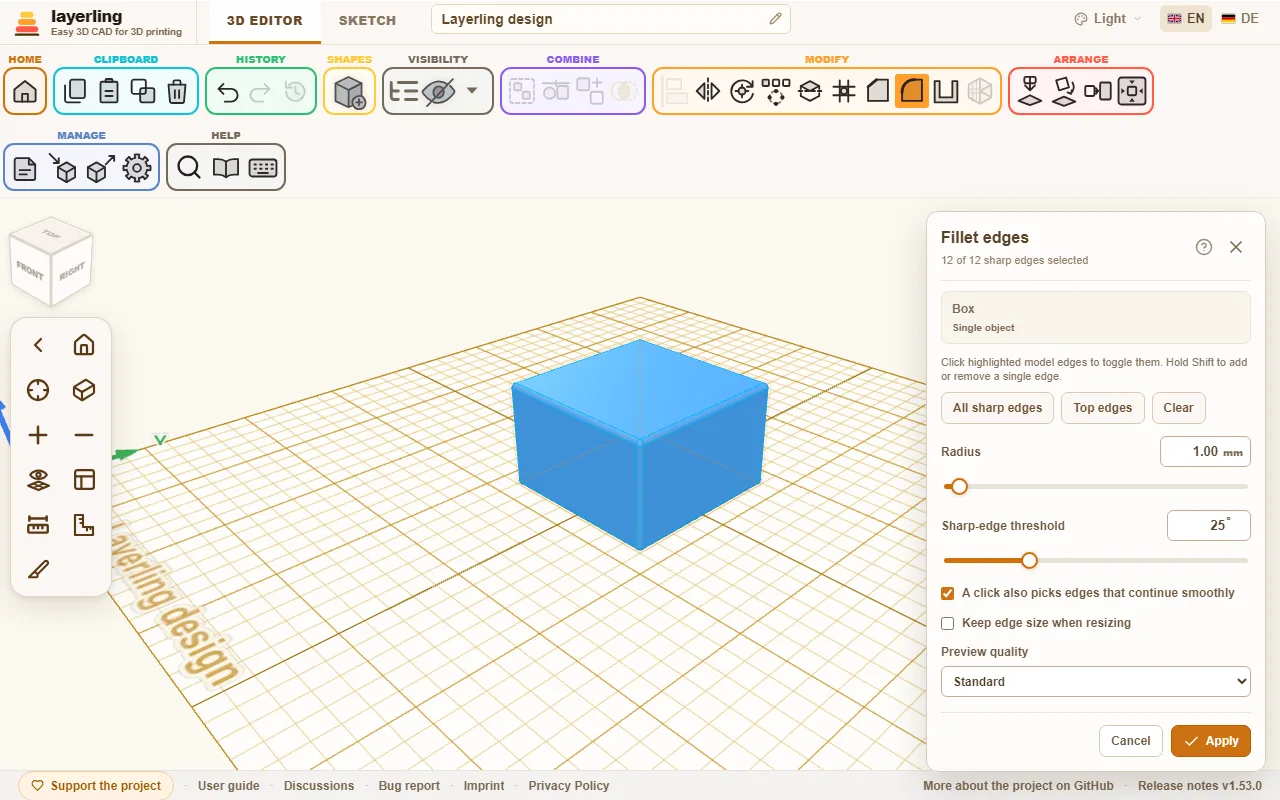
Het paneel staat rechtsboven. Bedekt het randen waarop je wilt klikken, sleep het dan aan de titelbalk weg; de volgende keer opent het daar ook, net als “Uithollen” en “Patroon”. Dubbelklik op de titelbalk om het terug te zetten.
Kies je een vorm uit de vormenlijst terwijl het paneel open is, dan sluit het zonder iets toe te passen, en de randen waarop je had geklikt worden vergeten. De klik plaatst dan de nieuwe vorm in plaats van randen te kiezen.
In het paneel vind je:
- “Alle scherpe randen” selecteert alle randen tegelijk, “Wissen” maakt de selectie leeg.
- “Straal” voor de afronding. Voor de afschuining stel je “Afstand” of “Hoek” in.
- “Drempel voor scherpe randen” bepaalt welke randen überhaupt als scherp gelden. Een waarde van 25° behandelt alleen duidelijke knikken als rand en laat vloeiende overgangen met rust.
- “Bovenranden” kiest alleen de randen langs de bovenkant van het lichaam. Dat is de snelle manier voor een koekjesvorm: bouw de omtrek in een schets als lijn, en schuin dan de bovenranden af. “Hoek” bepaalt hoe steil de afschuining is; die kan niet verder reiken dan de wand dik is.
- “Alleen zichtbare randen” verbergt de randen die vanuit jouw kijkrichting achter het lichaam liggen. Standaard schijnt elke rand door het lichaam heen, wat bij een druk onderdeel verwarrend wordt; met de schakelaar aan zie je, en klik je, alleen de randen die naar je toe wijzen. Draai het beeld om bij de andere te komen. Een rand die rood getekend is (zie hieronder) is altijd zichtbaar.
- “Een klik kiest ook randen die vloeiend doorlopen”: een klik kiest dan ook randen die vloeiend in elkaar overlopen, bijvoorbeeld alle randen rond een vlak met afgeronde hoeken. De schakelaar bepaalt alleen wat een klik kiest: de CAD-kernel zet een afschuining of afronding altijd door langs zulke vloeiend doorlopende randen. Het paneel meldt langs hoeveel randen extra dat gebeurt.
- “Randgrootte behouden bij schalen” houdt de afschuining of afronding even groot, ook als je het lichaam later schaalt.
- “Kwaliteit van het voorbeeld” (“Concept”, “Standaard” of “Fijn”) bepaalt hoe fijn het voorbeeld wordt berekend. Voor lastige onderdelen is “Concept” sneller.
Terwijl je de maat aanpast, berekent layerling het voorbeeld opnieuw. Dat kan even duren. Je mag gewoon doorgaan met aanpassen; de laatste waarde die je kiest wordt berekend.
Is de maat te groot voor de rand, dan meldt layerling dat en stelt een kleinere waarde voor. Vaak volstaat een of twee millimeter minder. Bij scherpe hoeken heeft een afronding meer ruimte nodig dan zijn straal doet vermoeden. Op een klein scherm scrollt het paneel vanzelf omlaag zodat de melding in beeld komt.
Mislukt een selectie die eerst werkte nadat je op nog een rand hebt geklikt, dan wordt die rand rood en breder getekend: dat is de rand die bij deze maat niet samen met de andere kan worden bewerkt. Klik er nog een keer op om hem eruit te halen, of maak de maat kleiner. Klik je meer randen aan terwijl de melding staat, dan blijft de eerste rood. Is er geen eerdere selectie die werkte, bij de allereerste klik of een maat die je net hebt verhoogd, dan worden de randen rood die ook op zichzelf mislukken, of allemaal als het alleen aan hun combinatie ligt.
Ook de rand onder de aanwijzer wordt breder getekend, zodat je ziet welke een klik zal kiezen.
Een randbewerking terugdraaien
Een bewerkt lichaam kun je altijd opnieuw bewerken. Selecteer het weer en open het gereedschap; Afronden, Afschuinen en Uithollen tonen allemaal de lijst: onder “Een randbewerking ongedaan maken” zie je wat er al op zit. “Ongedaan maken” draait één bewerking terug. Let op: liggen er nieuwere bewerkingen bovenop, dan gaan die mee, en het paneel meldt hoeveel.
Naast een afschuining, een afronding of een uitholling staat ook “Bewerken”. Dat draait de bewerking op dezelfde manier terug, maar opent het gereedschap meteen opnieuw met dezelfde randen en de oude waarde. Je past de waarde aan en past hem opnieuw toe: een afronding van 3 mm wordt er een van 5 mm zonder dat je de randen nog eens hoeft aan te klikken. Liggen er nieuwere bewerkingen bovenop, dan gaan die ook hier mee. Dit geldt voor randbewerkingen die je vanaf nu maakt; oudere bieden alleen terugdraaien aan, net als losse onderdelen van een groep.
Bij een groep, bijvoorbeeld een cilinder met een gat, hoort de bewerkte rand bij het afgewerkte lichaam, niet bij een van zijn onderdelen. De groep wordt dus één lichaam, en “Groep opheffen” is niet meer beschikbaar. Draai de bewerking terug zoals hierboven beschreven en de groep komt terug met al zijn onderdelen. Het makkelijkst is om randen als laatste te bewerken. Dat geldt ook voor schroefdraad: het randgereedschap neemt schroefdraad als exact lichaam, dus bij een blok met een draadgat erin worden de randen afgerond met de schroefdraad erin. De randen van schroefdraad uitrekenen duurt langer dan bij een gewone vorm: een paar seconden voor een M6 en ongeveer een halve minuut voor een G1/2-pijpdraad.
Een onderdeel dat als STEP is geïmporteerd houdt ook zijn CAD-geometrie: afschuiningen, afrondingen en uithollen werken op het lichaam uit het bestand, hoe fijn het onderdeel op het scherm ook getekend is. STL, OBJ en 3MF brengen alleen driehoeken mee, en een fijn getekend onderdeel kan te dicht zijn voor het randgereedschap. Is een onderdeel ook als STEP beschikbaar, importeer dat dan.
Lichamen uithollen
Dozen, bekers, behuizingen en deksels hebben één ding gemeen: ze zijn vanbinnen leeg, met wanden van gelijke dikte. Precies dat doet “Uithollen”.
- Selecteer het lichaam en klik op “Uithollen”, of klik met de rechtermuisknop op het lichaam en kies het in het menu.
- Stel de “Wanddikte” in.
- Zet onder “Open zijden” de zijden aan die open blijven: “Boven”, “Onder”, “Voor”, “Achter”, “Links” of “Rechts”, zoveel als je wilt. “Voor” alleen maakt een sleuf voor een lade, “Links” en “Rechts” een tunnel. Staat er geen zijde aan, dan blijft het lichaam rondom dicht, met een holte in het midden.
- Bepaal of de “Binnenranden” “Afgerond” of “Scherp” moeten zijn.
- Klik op “Uithollen”.
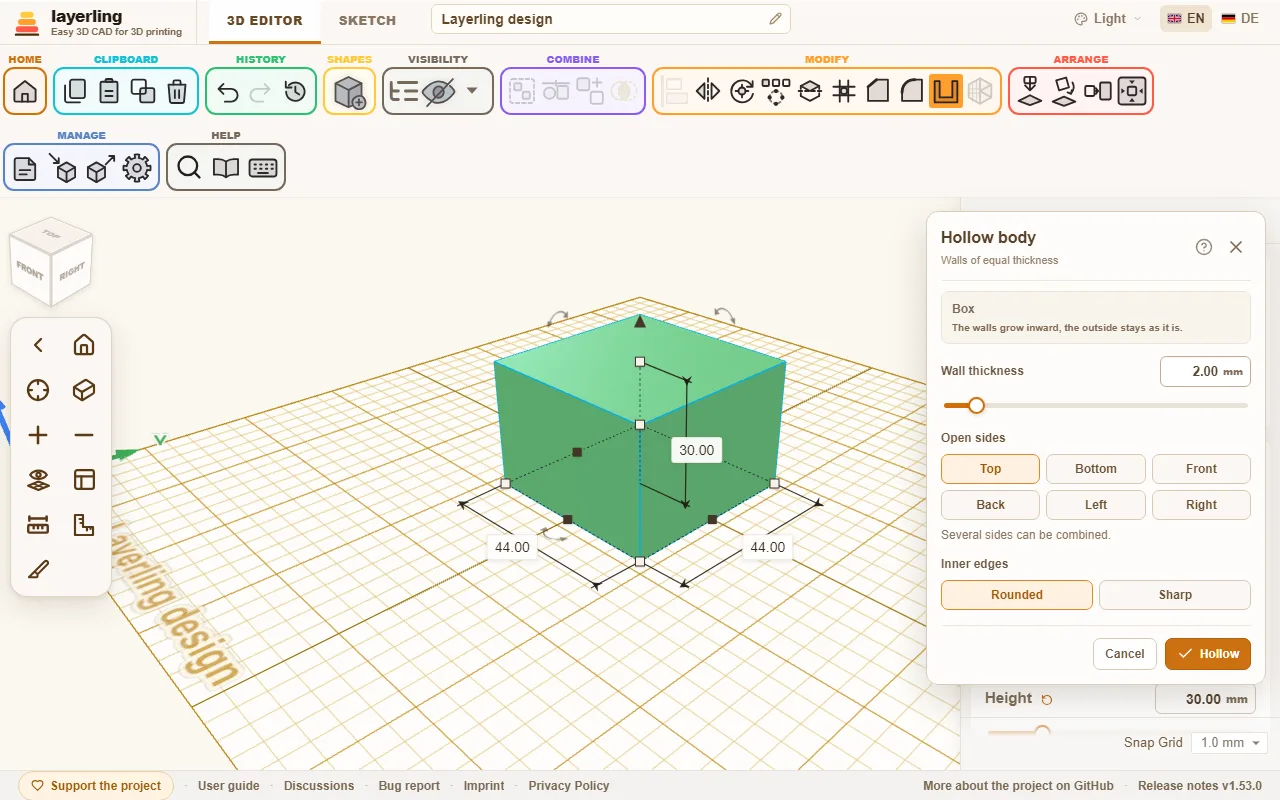
De wanden groeien naar binnen. De buitenkant blijft zoals hij is.
De “Binnenranden” doen er alleen toe waar de binnenwanden uit elkaar gaan: bij een trede in het lichaam of rond een opening. De hoeken van de holte in een gewoon blok zijn altijd scherp, bij beide instellingen. Wil je een afgeronde binnenkant, rond dan eerst de buitenranden van het lichaam af (zie hierboven) en hol het daarna uit: de binnenkant volgt met de straal min de wanddikte. Kan de afgeronde binnenkant niet worden gebouwd, wat kan gebeuren bij een omtrek uit heel veel korte rechte stukjes zoals een overgetrokken tekening, dan bouwt layerling hetzelfde holle lichaam met scherpe binnenhoeken.
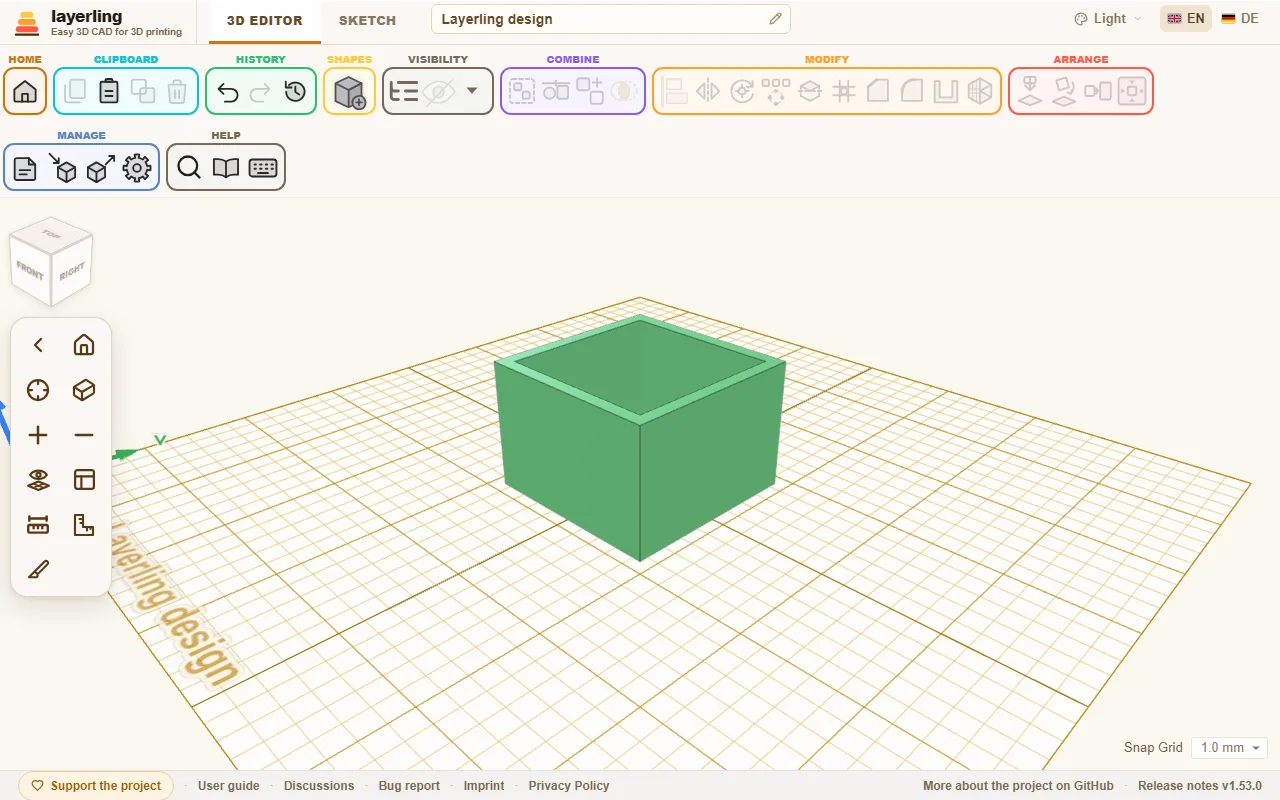
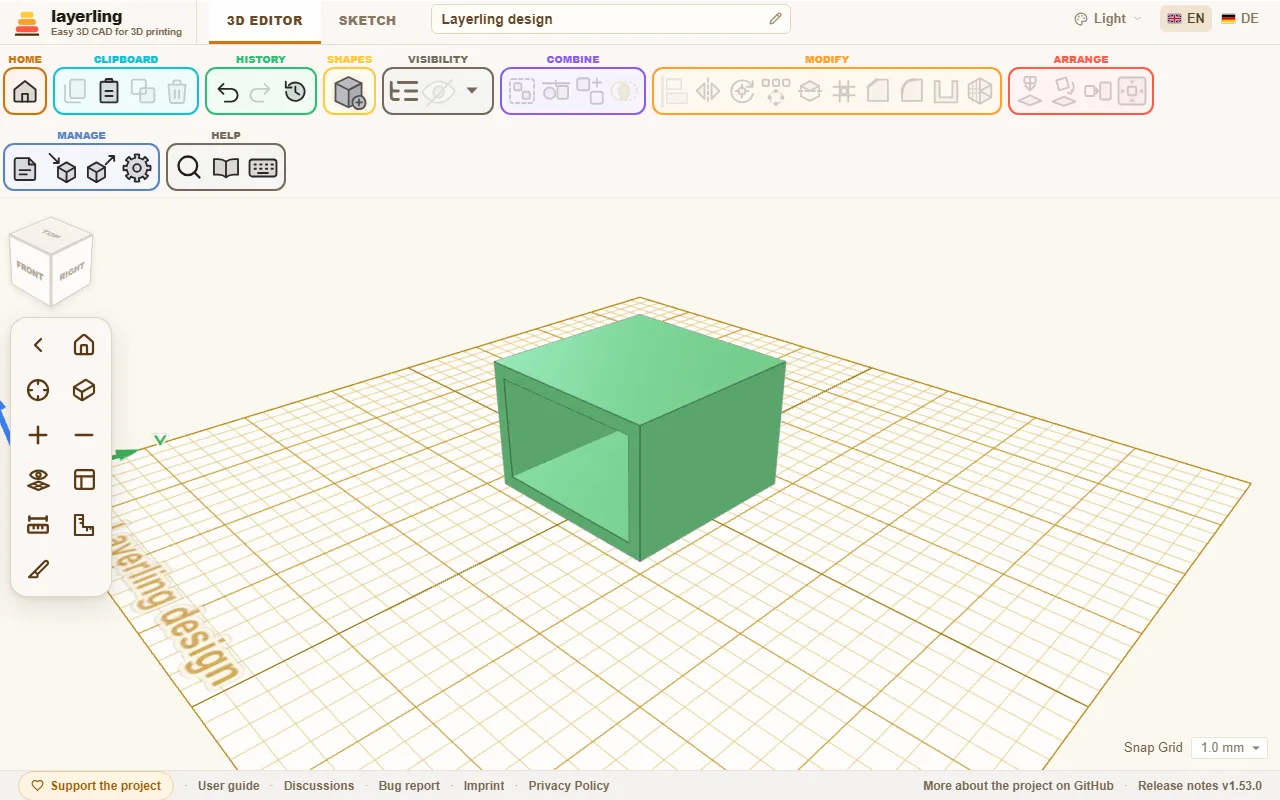
Voor elke open zijde heeft het lichaam aan die kant een plat vlak helemaal aan de rand nodig. Bollen en vrije vormen kun je daarom niet op deze manier uithollen. Is de wand te dik voor het lichaam, dan meldt layerling dat en vraagt om een dunnere.
Een lichaam met een kamer, een blok met een gat dat niet helemaal doorloopt, gemaakt door een blok te groeperen met een opgetild gat, kun je ook uithollen, met de bovenkant open: de wanden rond de kamer worden ook uitgehold, zodat er tussen de buitenwand en de kamer een ring van holte blijft, aan de bovenkant open, en onder de bodem van de kamer een dunne holte ligt.
Lichamen die in een punt eindigen, zoals een kegel of een omgewentelde driehoek, hebben bovenaan geen plat vlak dat open kan blijven. Een volledig gesloten holte lukt daar ook niet, omdat een punt niet naar binnen verschoven kan worden: zelfs met een wand van 1 mm krijg je de melding dat de wanden niet zo dik kunnen zijn. Teken de wand in plaats daarvan in het profiel voordat je het omwentelt: dupliceer de omtrek, schaal de kopie gelijkmatig kleiner, zet hem midden in de grote omtrek en snijd de grote ermee uit, en wentel daarna het geheel om (hoofdstuk Schetsen, sectie Omwentelen). De afstand tussen de twee omtrekken is de wanddikte.
Verander je later de maat van een uitgehold lichaam, dan holt layerling het meteen opnieuw uit op de nieuwe maat. De wand blijft zo dik als je hebt gekozen, ook bij ronde lichamen. Een cilinder die je de ene kant verder uittrekt dan de andere wordt een ellips.